
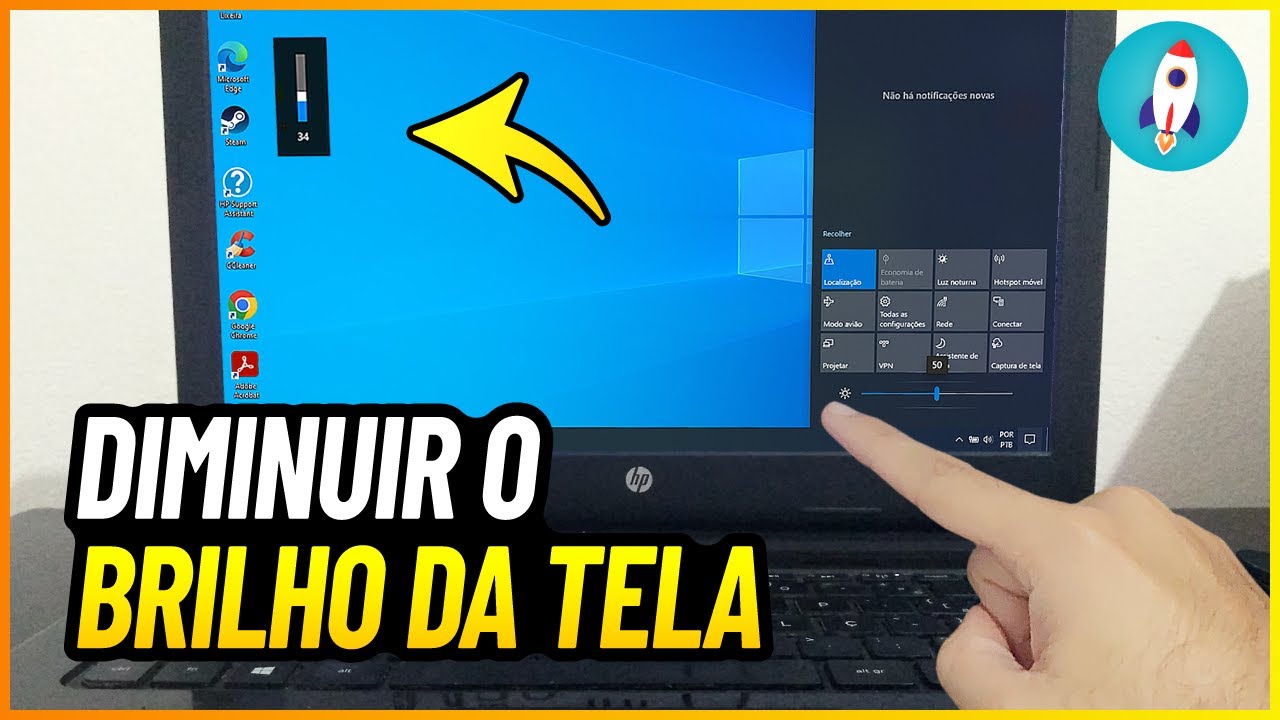

Para diminuir a luz do PC, você pode usar os atalhos de teclado (geralmente a tecla
Fn + uma tecla F com ícone de sol) ou ajustar o brilho nas configurações do sistema operacional. No Windows, vá em Configurações > Sistema > Exibição e mova o controle deslizante “Alterar brilho”, ou ative a “Luz noturna” para reduzir a luz azul.
Usando atalhos do teclado
Muitos notebooks têm teclas de função (F1-F12) com um ícone de sol ou brilho.
Pressione e segure a tecla Fn e, em seguida, a tecla correspondente para diminuir o brilho.
As combinações comuns são Fn + F1, Fn + F2, Fn + F6, Fn + F7, Fn + F11, ou Fn + F12, dependendo do modelo do seu computador.
Ajustando nas configurações do Windows
Para Windows 10 e 11:
Clique em Iniciar e vá em Configurações > Sistema > Exibição.
Mova o controle deslizante “Alterar brilho” para a esquerda para escurecer a tela.
Para ativar a Luz Noturna:
Em Configurações > Sistema > Exibição, procure pela opção “Luz noturna”.
Clique nela e use o controle deslizante para ajustar a intensidade de redução da luz azul.
Clique em Iniciar e vá em Configurações > Sistema > Exibição.
Mova o controle deslizante “Alterar brilho” para a esquerda para escurecer a tela.
Em Configurações > Sistema > Exibição, procure pela opção “Luz noturna”.
Clique nela e use o controle deslizante para ajustar a intensidade de redução da luz azul.
Outros métodos
Ícone de bateria: No Windows 10, clique no ícone da bateria na barra de tarefas para acessar rapidamente os níveis de brilho e configurações de energia.
Atalho para opções de energia: Pressione a tecla Windows + I para abrir as configurações e vá até Bateria > Economia de bateria para configurar o brilho automático ao usar a bateria.

Como diminuir a luz do PC pelo teclado?
Para diminuir a luz do PC pelo teclado,
pressione a tecla Fn (ou a tecla com o logotipo do Windows) em conjunto com a tecla da fileira F que possui o ícone de brilho (geralmente um sol com um “-“). Procure por símbolos de sol em uma ou duas teclas na fileira F para encontrar o atalho no seu teclado.
Como ajustar o brilho pelo teclado
Encontre os ícones de brilho: Localize na fileira de teclas F (de F1 a F12) uma ou duas teclas com um ícone que se assemelha a um sol. Uma delas pode ter um sinal de menos (“-“) e a outra um sinal de mais (“+”).
Use o atalho: Pressione a tecla Fn e, enquanto a mantém pressionada, pressione a tecla de brilho que possui o ícone de “diminuir” (o sol com o “-“).
Verifique o seu teclado: As combinações de teclas variam entre os fabricantes. As mais comuns são:
Fn + F2 (Samsung)
Fn + F6 (Dell, em alguns modelos)
Fn + F11
Fn + F12
Ajuste o brilho do teclado (opcional): Alguns notebooks também têm iluminação própria no teclado. Pressione a tecla de iluminação auxiliar ou a combinação Fn + tecla de iluminação para ajustar o brilho do teclado.
Fn + F2 (Samsung)
Fn + F6 (Dell, em alguns modelos)
Fn + F11
Fn + F12
Como diminuir a intensidade da luz do PC?
Para diminuir a intensidade da luz do PC, você pode
usar os botões de atalho do teclado (geralmente as teclas F com o ícone de sol), ajustar o brilho pelas configurações do Windows (acessando Configurações > Sistema > Tela) ou utilizar o painel de brilho rápido clicando no ícone da bateria/Wi-Fi/volume na barra de tarefas do Windows 11.
Usando os atalhos do teclado
Procure no seu teclado as teclas de função (F1 a F12) que têm um ícone de sol, às vezes com sinais de mais (+) e menos (-).
Na maioria dos notebooks, você precisará pressionar e segurar a tecla Fn ao mesmo tempo que pressiona a tecla de diminuir o brilho para que o comando funcione.
Usando as configurações do Windows
Para Windows 10 e 11:
Clique em Iniciar e depois em Configurações (ou use o atalho Windows + I).
Vá em Sistema e depois em Tela.
Use o controle deslizante “Alterar luminosidade” para ajustar o brilho.
Para Windows 8:
Pressione Windows + C para abrir o menu de charms.
Selecione Configurações e Alterar definições do PC.
Vá em PC e dispositivos > Tela e ajuste a luminosidade.
Clique em Iniciar e depois em Configurações (ou use o atalho Windows + I).
Vá em Sistema e depois em Tela.
Use o controle deslizante “Alterar luminosidade” para ajustar o brilho.
Pressione Windows + C para abrir o menu de charms.
Selecione Configurações e Alterar definições do PC.
Vá em PC e dispositivos > Tela e ajuste a luminosidade.
Usando o painel de brilho rápido (Windows 10 e 11)
No canto inferior direito da barra de tarefas, clique nos ícones de Wi-Fi, volume ou bateria.
Um painel rápido aparecerá com um controle deslizante para ajustar o brilho.
Outras opções
Luz Noturna: Para reduzir a luz azul (que pode afetar o sono), vá em Configurações > Sistema > Tela e ative a Luz noturna. Você pode ajustar a intensidade dela nas configurações.
Modo de economia de energia: O Windows tem um modo de economia de bateria que pode diminuir automaticamente o brilho. Você pode configurar essa opção em Configurações > Sistema > Bateria.
Qual tecla ajusta o brilho?
Como ajustar o brilho
Para diminuir o brilho: Mantenha a tecla Fn pressionada e, em seguida, pressione a tecla de função com o ícone de um sol menor (ou um sinal de menos).
Para aumentar o brilho: Mantenha a tecla Fn pressionada e, em seguida, pressione a tecla de função com o ícone de um sol maior (ou um sinal de mais).
Nas configurações do sistema: Pressione a tecla Windows + I e vá em “Sistema” e depois “Exibir” para usar o controle deslizante de brilho.
Ações rápidas do Windows: Clique no ícone da bateria na barra de tarefas (Windows 10 e 11) para encontrar um controle de brilho rápido.
Configurações de energia: Clique no ícone da bateria e depois em “Configurações de energia e suspensão” para encontrar mais opções de ajuste.
Como diminuir mais o brilho da tela?
Para diminuir mais o brilho da tela, você pode
usar a função “redução de brilho extra” nas configurações de acessibilidade do seu celular Android, que permite ir além do ajuste padrão. Para computadores, você pode usar o ajuste manual via configurações do sistema (Sistema > Tela) ou atalhos de teclado como Fn + tecla de diminuir brilho. Se o brilho mínimo ainda for muito alto, use aplicativos específicos para filtrar a tela, como o “Lower Brightness” no Android.
Em celulares Android
Use a redução extra de brilho: Vá em Configurações > Acessibilidade > Melhorias de visão e ative a opção Redução de brilho extra.
Use aplicativos: Baixe um aplicativo de filtro de tela na Google Play, como o Lower Brightness, para reduzir o brilho a qualquer nível desejado.
Em computadores (Windows)
Ajuste manual:
Clique no ícone de bateria na barra de tarefas e mova o controle deslizante de brilho para a esquerda.
Vá em Configurações > Sistema > Tela e mova o controle deslizante de brilho.
Atalho de teclado: Use as teclas Fn mais a tecla de diminuir brilho (geralmente F2 ou outra com um ícone de sol) para ajustar o brilho.
Ajustes avançados:
Para PCs de mesa, ajuste o brilho diretamente nos botões do monitor externo.
Se o sistema permitir, vá em Configurações > Sistema > Bateria e ajuste o nível de luminosidade no modo de economia de energia.
Clique no ícone de bateria na barra de tarefas e mova o controle deslizante de brilho para a esquerda.
Vá em Configurações > Sistema > Tela e mova o controle deslizante de brilho.
Para PCs de mesa, ajuste o brilho diretamente nos botões do monitor externo.
Se o sistema permitir, vá em Configurações > Sistema > Bateria e ajuste o nível de luminosidade no modo de economia de energia.
Em outros dispositivos
Verifique o manual: A combinação de teclas para ajustar o brilho pode variar de acordo com o fabricante (como Fn + F6 ou Fn + F7 em alguns notebooks Dell).
Use as configurações do sistema: Se o seu dispositivo tiver um sistema operacional diferente, procure por “Brilho” nas configurações do sistema.
