

Para abrir a área de trabalho, você pode usar o atalho de teclado
Tecla do Windows + D ou Tecla do Windows + M para minimizar todas as janelas de uma vez. No Windows 11, também é possível clicar no pequeno botão no canto inferior direito da barra de tarefas.
Usando atalhos de teclado
Para minimizar todas as janelas: Pressione a tecla Windows + D ou a tecla Windows + M juntas. Isso minimizará todas as janelas abertas e exibirá a área de trabalho. Pressionar o atalho novamente trará as janelas de volta.
Para criar uma nova área de trabalho virtual: Pressione Ctrl + Windows + D para criar uma nova área de trabalho virtual, que pode ser usada para organizar seus programas de forma diferente.
Usando o mouse
Clique no canto da barra de tarefas: No Windows 11, há um pequeno botão no canto inferior direito da barra de tarefas (perto do relógio) que, quando clicado, minimiza todas as janelas e mostra a área de trabalho.
Use a visualização de tarefas: Pressione Windows + Tab (ou clique no ícone da “Visualização de Tarefas” na barra de tarefas) para ver todas as janelas e áreas de trabalho abertas.
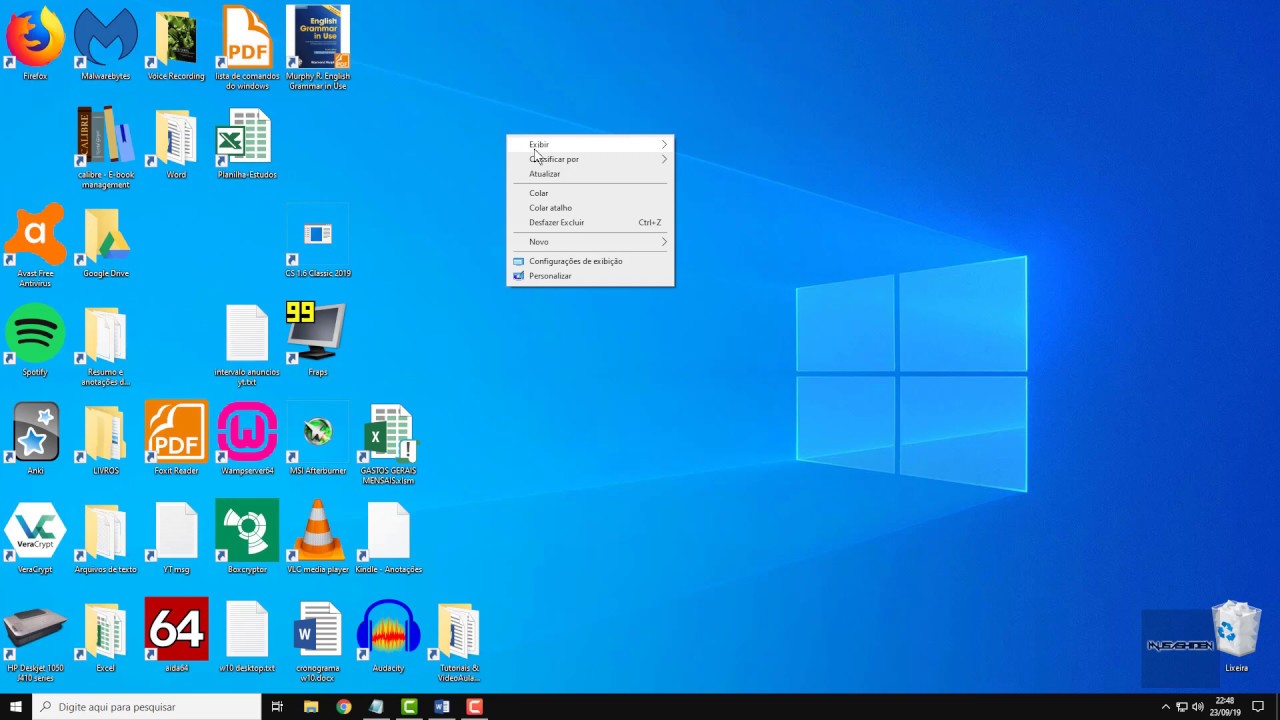
No caso de ícones ocultos: Se os ícones da área de trabalho estiverem ocultos, você pode acessá-los clicando com o botão direito do mouse em qualquer área da área de trabalho, apontando para “Exibir” e selecionando “Mostrar ícones da área de trabalho”.

Como iniciar uma área de trabalho?
Para iniciar uma nova área de trabalho (área de trabalho virtual) no Windows, use o atalho de teclado
Windows + Ctrl + D ou pressione Windows + Tab para abrir a Exibição de Tarefas e clique em “Nova área de trabalho”. Para usar uma área de trabalho já existente, use Windows + D para ir para a área de trabalho principal ou Windows + Tab para visualizar as opções.
Criar uma nova área de trabalho
Método 1: Atalho de teclado
Pressione as teclas Windows + Ctrl + D ao mesmo tempo.
Método 2: Exibição de Tarefas
Pressione Windows + Tab para abrir a Exibição de Tarefas.
Clique em “Nova área de trabalho” no canto superior direito.
Pressione as teclas Windows + Ctrl + D ao mesmo tempo.
Pressione Windows + Tab para abrir a Exibição de Tarefas.
Clique em “Nova área de trabalho” no canto superior direito.
Alternar entre áreas de trabalho
Use Windows + D para ir direto para a área de trabalho principal.
Pressione Windows + Tab para ver todas as áreas de trabalho e selecione a que deseja.
Use Ctrl + Win + setas para a esquerda/direita para alternar entre elas.
Como faço para mostrar a área de trabalho?
Para mostrar a área de trabalho,
use a tecla de atalho Windows + D para minimizar todas as janelas. Você também pode clicar com o botão direito na barra de tarefas, ir em “Configurações da barra de tarefas”, expandir “Comportamentos da barra de tarefas” e ativar a opção “Selecione o canto mais distante da barra de tarefas para mostrar a área de trabalho”. Em sistemas mais antigos do Windows, você também pode utilizar o atalho Windows + M.
Métodos para mostrar a área de trabalho
Usar atalho de teclado: Pressione a tecla Windows + D para minimizar todas as janelas e ver a área de trabalho.
Usar atalho de teclado (versões antigas): Em versões mais antigas do Windows, você também pode usar a combinação Windows + M para a mesma função.
Habilitar o canto da barra de tarefas (Windows 11):
Clique com o botão direito do mouse na barra de tarefas e selecione “Configurações da barra de tarefas”.
Expanda a seção “Comportamentos da barra de tarefas”.
Marque a caixa “Selecione o canto mais distante da barra de tarefas para mostrar a área de trabalho”.
Visualização rápida (Windows 11):
Pressione Windows + , (vírgula) para visualizar a área de trabalho temporariamente, sem fechar as janelas.
Como faço para voltar para a área de trabalho?
Para voltar para a área de trabalho,
pressione a tecla Windows + D ao mesmo tempo. Você também pode usar o atalho Windows + M para minimizar todas as janelas, ou, em computadores com Windows, ir ao canto inferior direito da barra de tarefas para clicar no botão “Mostrar a área de trabalho”.
Atalhos do teclado
Windows + D: Minimiza todas as janelas abertas e mostra a área de trabalho instantaneamente.
Windows + M: Minimiza todas as janelas abertas. A diferença é que não restaurará as janelas se você as abrir novamente.
Ctrl + Windows + D: Se você usa áreas de trabalho virtuais, este atalho pode criar uma nova área de trabalho para você. Você pode usar Ctrl + Windows + Seta para a esquerda/direita para alternar entre elas.
Opções do mouse
Botão “Mostrar área de trabalho”: Em computadores com Windows 10 ou 11, o botão para mostrar a área de trabalho pode estar no canto inferior direito da barra de tarefas. Clique nele para minimizar todas as janelas abertas. Se ele estiver desaparecido, pode ser necessário habilitá-lo nas configurações da barra de tarefas.
Clique com o botão direito na área de trabalho: Clique com o botão direito do mouse em uma área vazia da área de trabalho e selecione a opção Exibir > Mostrar ícones da área de trabalho para que eles voltem a aparecer.
Qual é o comando para ir para a área de trabalho?
O comando mais comum para ir para a área de trabalho é
pressionar a tecla Windows + D. Este atalho minimiza todas as janelas abertas para que você possa ver a sua área de trabalho.
No Windows: Pressione as teclas Windows + D simultaneamente.
Para alternar entre áreas de trabalho virtuais: Use Ctrl + Windows + Setas para a direita/esquerda.
