
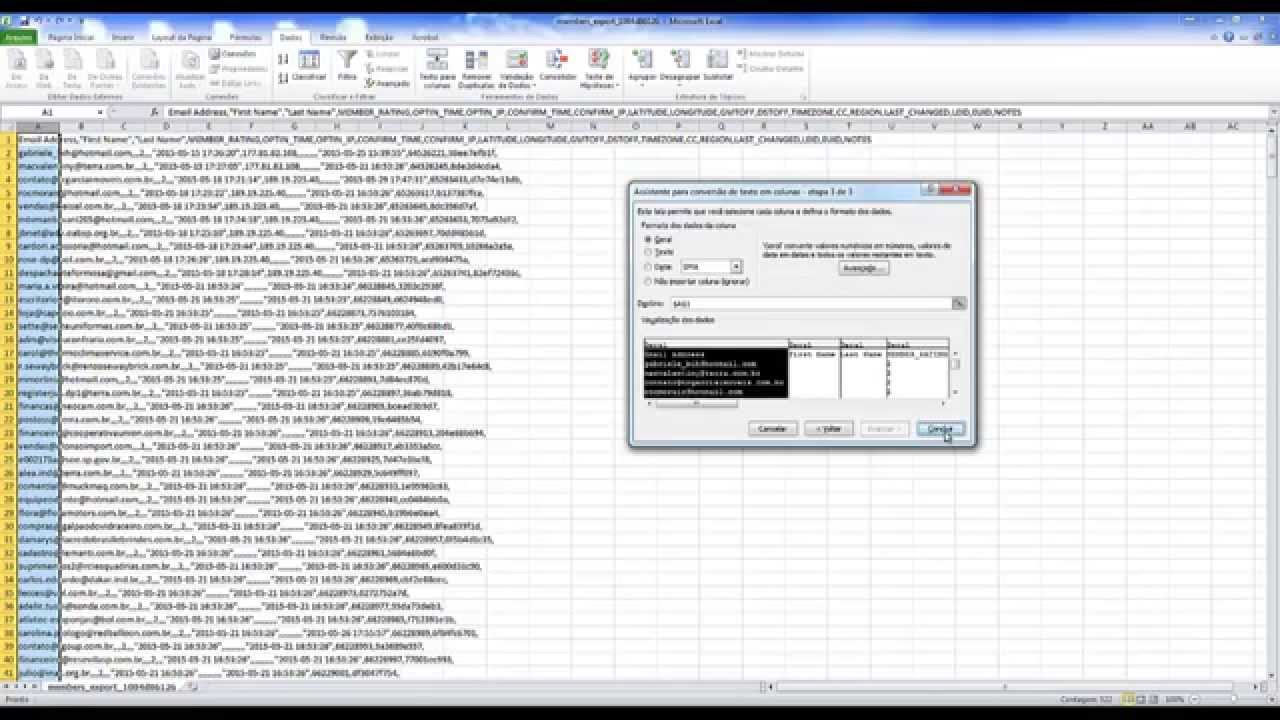

Para abrir um arquivo CSV em colunas,
abra o arquivo no Microsoft Excel ou Google Sheets e use a ferramenta Texto em Colunas (ou importe usando a opção Do Texto/CSV). No Excel, selecione a coluna A e vá em “Dados” > “Texto para Colunas”, escolha “Delimitado”, selecione o delimitador correto (geralmente vírgula ou ponto e vírgula) e finalize. No Google Sheets, basta fazer o upload do arquivo e abri-lo com as Planilhas Google.
No Microsoft Excel
No Google Planilhas (Google Sheets)
Dica extra
Se o Excel não estiver abrindo o arquivo no formato de colunas automaticamente, altere a extensão do arquivo de .csv para .txt antes de abrir, ou use a opção Do Texto/CSV para forçar o uso do assistente de importação.
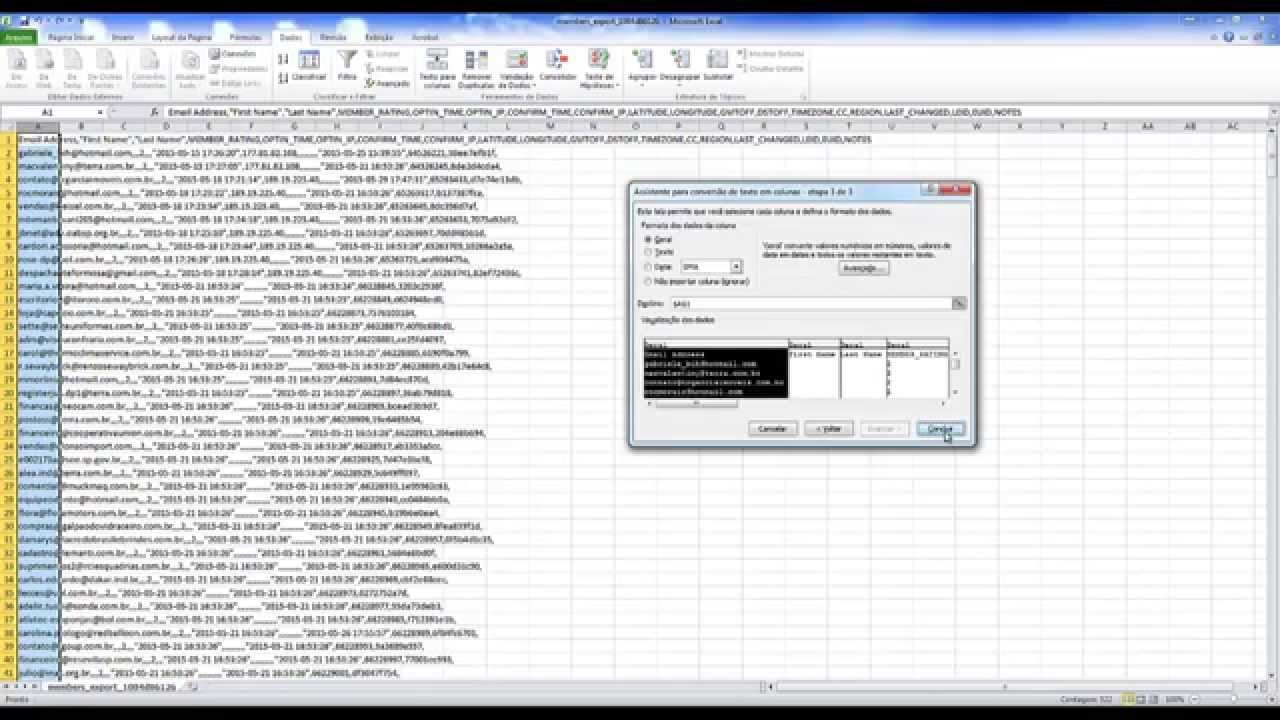
Como posso abrir um arquivo CSV separado por vírgula?
Você pode abrir um arquivo CSV separado por vírgula
usando programas de planilha como o Excel, importando os dados a partir do menu “Dados”. Se o arquivo não abrir corretamente, você pode usar o assistente de importação para definir a vírgula como delimitador. Outra opção é abrir o arquivo diretamente no programa de planilha e usar a ferramenta “Texto para colunas” para separar os dados corretamente.
Usando o Microsoft Excel
Se o arquivo não abrir corretamente
Como transformar CSV em Excel normal?
Para transformar CSV em Excel,
abra um novo documento do Excel, vá em “Dados” e depois clique em “De Texto” (ou “Obter Dados” > “De Texto/CSV” em versões mais recentes). Siga o assistente de importação, escolhendo a opção “Delimitado” e selecionando o delimitador correto (vírgula ou ponto e vírgula), depois finalize e salve o arquivo no formato .xlsx.
Passo a passo no Excel
Como abrir um CSV no Excel?
Para abrir um CSV no Excel,
abra uma nova planilha, vá para a guia Dados e clique em Do Texto/CSV (ou Importar Dados/Do Texto em versões mais antigas). Localize e selecione o arquivo .csv, clique em Importar e siga as instruções no Assistente de Importação de Texto para formatar os dados, separando-os em colunas por delimitadores como vírgula ou ponto e vírgula.
Passo a passo detalhado
No menu Obter & Transformar Dados, clique em Do Texto/CSV.
Em versões mais antigas, você pode encontrar a opção em Obter Dados Externos > De Texto.
O assistente abrirá para guiar o processo de importação.
Na primeira tela, escolha a opção Delimitado.
Clique em Avançar.
Selecione o delimitador correto para o seu arquivo (geralmente vírgula ou ponto e vírgula).
Clique em Avançar novamente.
Escolha as opções de formato de dados para cada coluna, se necessário. Por exemplo, você pode definir que uma coluna seja tratada como texto para manter os zeros à esquerda.
Clique em Concluir.
Como posso visualizar um arquivo CSV?
Você pode visualizar um arquivo CSV
usando softwares de planilha como o Microsoft Excel ou Planilhas Google, importando-o através do menu “Dados”. Para uma visualização simples, pode usar um editor de texto como o Bloco de Notas (Windows) ou TextEdit (Mac), que exibem os dados brutos.
Usando programas de planilha (Excel, Planilhas Google, etc.)
Esta é a melhor opção para visualizar e analisar dados de forma estruturada.
No Microsoft Excel:
Abra uma planilha nova em branco.
Vá para a guia “Dados”.
Selecione “De Texto” ou “De Texto/CSV” (pode variar dependendo da versão).
Encontre e selecione o arquivo CSV que deseja abrir e clique em “Importar”.
Siga as instruções do assistente de importação para separar corretamente os dados em colunas (como o assistente “Texto em Colunas”).
Nas Planilhas Google:
Abra o aplicativo Planilhas Google.
Clique em “Arquivo” e depois em “Importar”.
Selecione a aba “Upload” para carregar o arquivo do seu computador.
Escolha o arquivo CSV e ele será aberto como uma nova planilha.
Usando um editor de texto
Esta opção é útil para visualizar o conteúdo do arquivo sem formatação, mas pode ser difícil de ler se o arquivo for grande ou complexo.
No Windows: Abra o Bloco de Notas, vá em “Arquivo” > “Abrir” e selecione o arquivo CSV.
No Mac: Abra o TextEdit, vá em “Arquivo” > “Abrir” e selecione o arquivo CSV.
Em Linux: Use editores como Gedit ou Nano.
