
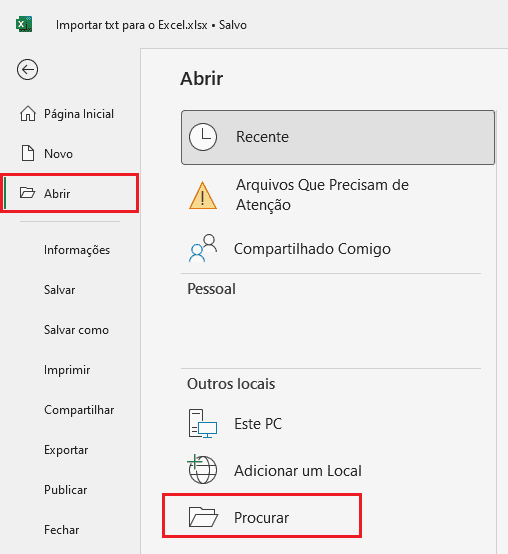

Para abrir um arquivo
.txt no Excel, use a opção “Abrir” no menu “Arquivo”, localize o arquivo e selecione-o. O Assistente de Importação de Texto será iniciado, guiando você na configuração de como os dados devem ser importados, como o delimitador (vírgula, ponto e vírgula, tabulação). Uma forma mais direta é usar “Dados” > “Obter Dados” > “De Arquivo” > “Do Texto/CSV” e seguir o processo de importação.
Método 1: Usando o menu “Abrir”
Método 2: Usando a guia “Dados”
Como abrir o txt em Excel?
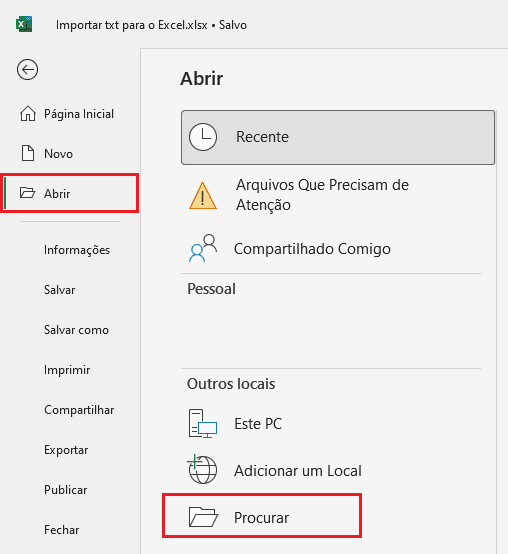
Para abrir um arquivo
.txt no Excel, use Arquivo > Abrir e navegue até o arquivo, ou vá em Dados > Obter Dados > Do Arquivo > Do Texto/csv para iniciar o Assistente de Importação de Texto e definir as opções de importação.
Método 1: Abrir diretamente
Método 2: Usar a ferramenta “Obter Dados”
Dicas adicionais
Se o arquivo for delimitado: Use o Assistente de Importação de Texto para garantir que os dados sejam divididos em colunas corretamente, em vez de serem colocados em uma única célula.
Para forçar o assistente com arquivos .csv: Se você precisar mais controle sobre a importação de um arquivo .csv, pode renomeá-lo para .txt antes de abri-lo ou usar o método “Obter Dados”.
Como posso abrir um arquivo TXT?
Você pode abrir um arquivo TXT
clicando duas vezes nele para usar o programa padrão, ou clicando com o botão direito, selecionando “Abrir com” e escolhendo um editor de texto como o Bloco de Notas (Windows), TextEdit (macOS) ou o Google Chrome (Chrome OS).
Em Windows
Dê um duplo clique no arquivo para abri-lo com o editor de texto padrão (geralmente o Bloco de Notas).
Para abrir com outro programa: Clique com o botão direito no arquivo, selecione “Abrir com” e escolha um editor diferente, como o Microsoft Word ou outros editores de texto de sua preferência.
Em macOS
Dê um duplo clique para abri-lo com o aplicativo padrão, que geralmente é o TextEdit.
Para abrir com outro programa: Clique com o botão direito no arquivo e selecione “Abrir com” para escolher entre outras opções.
Em Linux
Você pode usar editores de texto como o Leafpad ou o gedit.
No terminal, use comandos como cat, less ou nano para visualizar ou editar o arquivo.
No Google Chrome OS
Arquivos de texto podem ser abertos diretamente com o Google Chrome.
Em dispositivos móveis (Android)
Você pode usar um aplicativo de gerenciamento de arquivos como o Samsung File Browser ou aplicativos de terceiros para abrir e ler arquivos TXT.
Como abrir vários arquivos txt no Excel?
Para abrir vários arquivos
.txt no Excel, a maneira mais eficiente é usar o Power Query (Obter e Transformar Dados) para importar e combinar os arquivos de uma única vez. Acesse a aba Dados, clique em Obter Dados > Da Pasta > De Arquivos e selecione a pasta que contém todos os arquivos. Em seguida, clique em Combinar > Combinar e Carregar. Se precisar abrir arquivos individualmente, pode fazê-lo um por um usando Dados > De Texto/CSV.
Método 1: Combinar vários arquivos em uma única planilha (Recomendado)
Este método é ideal se os arquivos tiverem um formato semelhante e você quiser consolidar todos os dados em uma única tabela.
Método 2: Abrir arquivos individualmente
Use este método se você precisar importar os arquivos um de cada vez ou se a opção Da Pasta não estiver disponível (versões mais antigas do Excel).
Como transformar um arquivo Excel para TXT?
Para transformar um arquivo Excel para TXT, abra o arquivo, vá em
Arquivo > Salvar como, escolha o local e, no campo Salvar como tipo, selecione Texto (separado por tabulações) (*.txt) ou outro formato de texto desejado, como CSV (Delimitado por vírgulas), e clique em Salvar.
Método 1: Usando o recurso “Salvar como” do Excel
Método 2: Usando ferramentas online
