
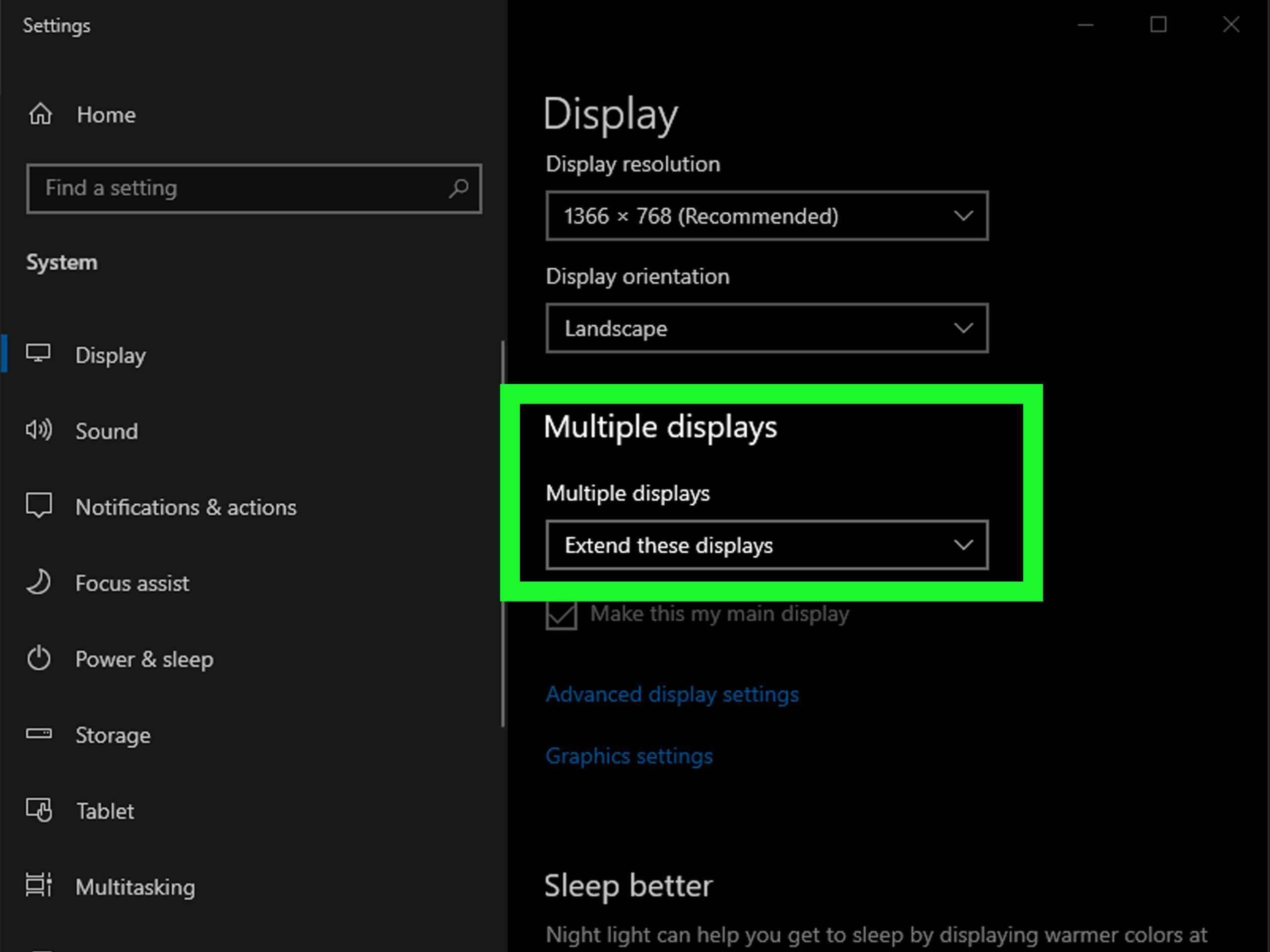

Para “abrir” o HDMI no notebook, conecte um cabo HDMI do notebook a um monitor ou TV e ajuste as configurações de projeção no sistema operacional, como a resolução da tela ou a opção de “estender a área de trabalho”. Se o notebook não tiver a porta HDMI, um adaptador USB para HDMI pode ser usado.
Passos para conectar:
Windows: Pressione a tecla Windows + K para abrir o menu de projeção sem fio e selecione a tela desejada. Se preferir, abra as “Configurações” (ou o “Painel de Controle” no Windows mais antigo), vá para “Sistema”, “Tela” e ajuste a opção de projeção para “Duplicar” ou “Estender” a área de trabalho.
Outros sistemas: Procure as configurações de exibição ou monitor no sistema operacional.
Solução de problemas:
Sem porta HDMI: Se o notebook não tiver uma porta HDMI, você pode usar um adaptador (por exemplo, um adaptador USB para HDMI).
Imagem não aparece: Atualize os drivers da placa de vídeo para resolver problemas de compatibilidade.
Som não sai: Verifique as configurações de áudio no “Painel de Controle” para garantir que o áudio está sendo reproduzido pelo dispositivo HDMI.
Como abrir a imagem do HDMI no notebook?
Para exibir a imagem do HDMI do notebook na TV,
conecte o cabo HDMI em ambas as máquinas, selecione a entrada HDMI correta na TV usando o controle remoto e, se necessário, ajuste as configurações de exibição no notebook para replicar ou estender a tela.
Passos detalhados:
Se a imagem não aparecer automaticamente: Pressione a tecla do logotipo do Windows + P no notebook para abrir o menu de projeção ou vá em Configurações de Exibição (clique com o botão direito na área de trabalho e selecione “Configurações de Exibição” ou “Configurações” > “Sistema” > “Monitor”).
Escolha o modo de exibição: Selecione o modo de projeção desejado: “Duplicar” (para ver a mesma imagem), “Estender” (para usar a TV como uma segunda tela) ou “Somente tela do computador”.
Ajuste a resolução: Se a imagem não estiver nítida, vá até a seção “Resolução de tela” e tente a opção recomendada ou experimente outras configurações disponíveis.
Solução de problemas:
Verifique o cabo: Certifique-se de que o cabo HDMI está bem conectado em ambas as pontas. Se a imagem ainda não aparecer, experimente usar outro cabo, pois o cabo atual pode estar com defeito.
Verifique as configurações da TV: Em alguns casos, pode ser necessário ativar as configurações automáticas do HDMI nas configurações do aparelho de TV. Consulte o manual da sua TV para mais informações.
Como ativar o modo HDMI no notebook?
Para ativar o modo HDMI no notebook, conecte o cabo HDMI ao notebook e à TV/monitor, e use as configurações de exibição do sistema operacional para escolher entre as opções de projetar, duplicar ou estender a tela. Uma alternativa rápida é usar o atalho do Windows, pressionando a tecla Windows + P, e selecionar a opção desejada.
No notebook
Clique com o botão direito na área de trabalho e selecione “Configurações de Exibição” ou “Resolução da Tela”.
Em seguida, selecione a opção de projeção desejada:
Duplicar: Mostra a mesma imagem em ambas as telas.
Estender: Expande a área de trabalho para que o monitor externo seja uma continuação da tela do notebook.
Somente na segunda tela: Desliga a tela do notebook e exibe a imagem apenas no monitor externo.
Duplicar: Mostra a mesma imagem em ambas as telas.
Estender: Expande a área de trabalho para que o monitor externo seja uma continuação da tela do notebook.
Somente na segunda tela: Desliga a tela do notebook e exibe a imagem apenas no monitor externo.
Na TV/Monitor
Como habilitar a entrada HDMI?
Para habilitar una entrada HDMI, primero asegúrate de que el cable HDMI esté firmemente conectado tanto al dispositivo fuente como al televisor. Luego, usa el botón de “Entrada” o “Fuente” en el control remoto del televisor para seleccionar el puerto HDMI correcto (por ejemplo, HDMI 1, HDMI 2). Si la imagen no aparece, prueba a reiniciar ambos dispositivos, reconecta el cable o verifica la configuración de pantalla en tu ordenador.
Pasos para habilitar la entrada HDMI
Presiona el botón “Entrada” o “Fuente” (a menudo tiene un ícono de un rectángulo con una flecha) en el control remoto del televisor.
Utiliza los botones de flecha para desplazarte por las opciones hasta que encuentres la entrada HDMI correcta (por ejemplo, HDMI 1, HDMI 2, etc.).
Selecciona la entrada y el televisor debería mostrar la imagen del dispositivo conectado.
Reinicia tus dispositivos: Apaga el televisor y el dispositivo fuente, desconecta el cable HDMI, vuelve a conectar firmemente el cable y enciende primero el dispositivo fuente y luego el televisor.
Verifica la configuración en tu ordenador: Si el problema es con una computadora, ve a la configuración de pantalla y haz clic en “Detectar” para asegurarte de que el monitor externo sea reconocido.
Comprueba la conexión del cable: Intenta usar un cable HDMI diferente para descartar que el cable sea el problema.
Reinicia el equipo de hardware: Desconecta todos los periféricos, reinicia el equipo y vuelve a conectar un dispositivo a la vez.
Como encontrar a entrada HDMI?
Para encontrar la entrada HDMI, busca los puertos con forma trapezoidal en la parte posterior, lateral o frontal de tu televisor o monitor. Estos puertos son utilizados para conectar dispositivos como consolas de videojuegos, reproductores de Blu-ray o computadoras a tu televisor.
En el televisor o monitor
Parte posterior: La ubicación más común son los puertos en la parte trasera del televisor.
Laterales: Revisa también los costados del televisor, ya que a veces se encuentran allí.
Frontal: En algunos modelos, los puertos pueden estar en el panel frontal.
Forma del puerto: El puerto HDMI tiene una forma característica trapezoidal que lo hace fácil de identificar.
En otros dispositivos (como portátiles)
Salida HDMI: Es importante saber que la mayoría de las computadoras portátiles y de escritorio tienen una salida HDMI, no una entrada.
Adaptadores: Para conectar otros dispositivos, a veces se necesitan adaptadores, como un adaptador de USB-C a HDMI.
Después de encontrar la entrada
Conecta un extremo del cable HDMI a la salida de tu dispositivo y el otro a uno de los puertos HDMI de tu televisor.
En el mando a distancia, presiona el botón de “Entrada” o “Source” (Fuente) y selecciona la entrada HDMI a la que conectaste el dispositivo.
