
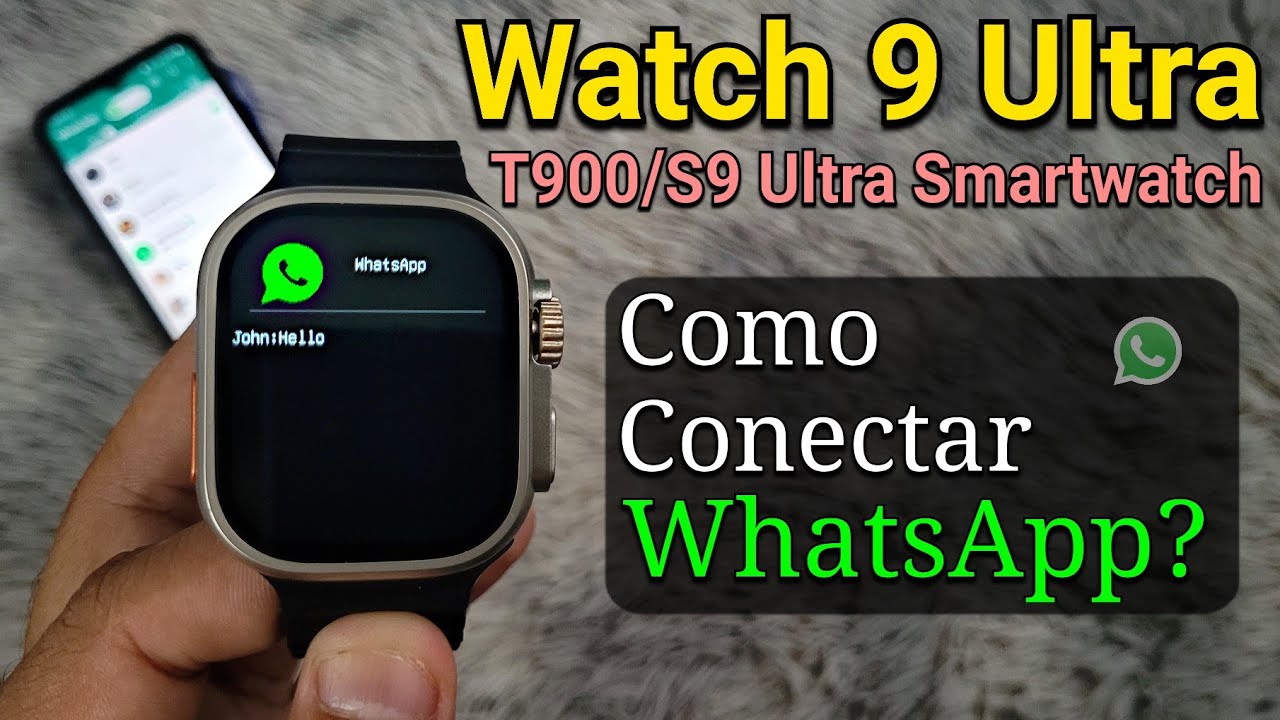

Para abrir o WhatsApp no smartwatch,
primeiro conecte-o ao seu celular e ative as notificações no aplicativo de gerenciamento do smartwatch. Em seguida, abra o app do WhatsApp no relógio e siga as instruções para vincular sua conta, que geralmente envolve escanear um código QR. Finalmente, verifique as permissões de notificação para garantir que o app de mensagens possa ser executado corretamente.
Passos para abrir e usar o WhatsApp no smartwatch
No seu celular, abra o aplicativo de gerenciamento do smartwatch.
Conecte o relógio através do Bluetooth ou Wi-Fi, dependendo do modelo.
No aplicativo de gerenciamento do smartwatch, vá até a seção de “Notificações”.
Ative a opção para receber notificações do WhatsApp.
No relógio, vá para a lista de aplicativos e abra o WhatsApp.
O relógio exibirá um código que você precisará confirmar no celular.
No seu celular, abra o WhatsApp, vá em “Dispositivos conectados” e escaneie o código que aparece no relógio.
Certifique-se de que as notificações do WhatsApp estão ativadas no aplicativo de gerenciamento do smartwatch.
No celular, confira se o aplicativo de gerenciamento tem permissão para enviar notificações para o relógio.
Como fazer as mensagens do WhatsApp aparecer no relógio?
Para fazer as mensagens do WhatsApp aparecerem no relógio, você precisa
ativar as notificações do aplicativo tanto nas configurações do seu smartphone quanto no aplicativo do relógio. Primeiro, verifique as configurações de notificação do seu celular para garantir que o WhatsApp está com as notificações ativadas. Em seguida, abra o aplicativo do relógio (Watch no iPhone ou Wear OS no Android), vá em “Notificações” e ative o app do WhatsApp para receber alertas no pulso.
No iPhone e Apple Watch
No Android e Smartwatch
Outras dicas
Verifique as permissões do seu relógio: Alguns smartwatches usam aplicativos específicos (como o Hiwatch Pro) para gerenciar as notificações. Nesse caso, você precisará verificar as configurações dentro desses aplicativos, de acordo com o modelo do seu relógio.
Verifique as configurações do WhatsApp no celular: Se as notificações ainda não estiverem funcionando, abra o app do WhatsApp no seu celular, vá em Configurações > Notificações e confira as configurações de som e vibração.
Qual smartwatch suporta o WhatsApp?
Smartwatches como o
Apple Watch Series 9 e o Samsung Galaxy Watch 6, ambos com o sistema operacional watchOS e Wear OS, respectivamente, suportam o WhatsApp, permitindo receber notificações e responder mensagens diretamente do pulso. Outros smartwatches, como os da linha Amazfit e os que possuem o sistema Android (Wear OS) e acesso à Google Play Store, também podem ter o aplicativo e suas funcionalidades.
Apple Watch
Sistemas: watchOS.
Funcionalidades: Suporte a notificações e respostas de mensagens do WhatsApp via integração.
Modelos: Apple Watch Series 5 ou superior (com watchOS 9 ou mais recente).
Samsung Galaxy Watch
Sistemas: Wear OS (no caso do Galaxy Watch 4 e modelos mais recentes).
Funcionalidades: Receber e responder mensagens do WhatsApp diretamente do relógio, usando opções como respostas padrões, teclado, emojis ou microfone.
Modelos: Galaxy Watch 4 ou mais recente, como o Galaxy Watch 6.
Outras opções
Amazfit: Modelos como o Amazfit Bip 6 também suportam o WhatsApp e permitem responder mensagens.
Outros smartwatches com Wear OS: Modelos como o Google Pixel Watch também são compatíveis com o aplicativo e permitem o uso.
Smartwatches genéricos: Existem modelos menos conhecidos que anunciam a compatibilidade com o WhatsApp, mas é recomendável verificar as especificações e o sistema operacional antes da compra.
Porque não consigo receber notificações do WhatsApp no smartwatch?
Você não recebe notificações do WhatsApp no smartwatch
porque as configurações de notificação do aplicativo no seu telefone podem estar desativadas ou incorretas, ou porque as permissões de notificação do aplicativo no seu smartwatch podem estar desativadas. É essencial verificar as configurações tanto no seu telefone quanto no smartwatch para resolver o problema.
No smartphone
Android: Vá em Configurações > Aplicativos e notificações > Notificações > Notificações de apps. Se o WhatsApp estiver listado como “Desativado”, toque nele e ative as notificações.
Android: Outra opção é abrir o WhatsApp, tocar nos três pontinhos no canto superior direito, ir em “Configurações” > “Notificações” e verificar se as notificações estão ativadas.
iOS: Verifique as configurações de notificação do WhatsApp no aplicativo do relógio (Apple Watch).
No smartwatch
Galaxy Watch: Abra o aplicativo Galaxy Wearable no seu telefone, vá em “Configurações do relógio” e, em seguida, em “Notificações”. Procure o WhatsApp e outros aplicativos cujas notificações você deseja receber e marque a caixa correspondente.
Apple Watch: Vá em “Meu Relógio”, toque em “Notificações”. Selecione o app (como “Mensagens”), toque em “Personalizado” e escolha a opção “Permitir Notificações”.
Outras soluções
Verifique a conexão: Certifique-se de que o relógio está conectado ao seu telefone via Bluetooth.
Atualize os aplicativos: Mantenha o WhatsApp e o aplicativo de gerenciamento do relógio (como Galaxy Wear ou Wear OS) atualizados para a versão mais recente.
Reinicie os dispositivos: Tente desconectar e conectar novamente o relógio ao telefone. Reiniciar ambos os dispositivos também pode ajudar.
Como responder ao WhatsApp no smartwatch?
Para responder ao WhatsApp no smartwatch,
primeiro toque na notificação para abri-la. Em seguida, você pode usar a voz, um emoji, uma mensagem pré-escrita ou digitar uma resposta, dependendo do modelo do seu relógio. Em smartwatches mais avançados com o aplicativo WhatsApp oficial, você pode ter acesso a mais opções, incluindo chamadas de voz.
Método geral
Acesse a notificação: Role para baixo na tela do relógio até a notificação do WhatsApp que deseja responder.
Abra a opção de resposta: Toque em “Responder” (pode ser necessário deslizar para a esquerda em alguns modelos).
Escolha como responder:
Voz: Pressione e fale a mensagem.
Emojis: Toque para escolher um emoji.
Respostas rápidas: Escolha uma mensagem pré-escrita na parte inferior da tela, se disponível.
Digitar: Use um teclado virtual ou a escrita à mão (se o seu smartwatch suportar).
Envie a mensagem: O relógio confirmará que a mensagem está sendo enviada. Você pode cancelá-la antes do envio, se necessário.
Voz: Pressione e fale a mensagem.
Emojis: Toque para escolher um emoji.
Respostas rápidas: Escolha uma mensagem pré-escrita na parte inferior da tela, se disponível.
Digitar: Use um teclado virtual ou a escrita à mão (se o seu smartwatch suportar).
Para smartwatches com o app oficial (como em alguns modelos com Wear OS)
Baixe o aplicativo: Se ainda não tiver o app, baixe o WhatsApp pela Play Store diretamente no relógio e faça login com a mesma conta do seu celular.
Use as funcionalidades completas: Depois de instalado, você terá acesso a responder com texto, voz, emojis e até mesmo iniciar chamadas de voz.
Dicas adicionais
Verifique as configurações: Certifique-se de que as notificações do WhatsApp estão habilitadas no aplicativo do smartwatch no seu celular.
Desative o “Não perturbe”: Verifique se o modo “Não perturbe” não está ativado no seu relógio ou celular, pois isso pode bloquear as notificações.
