
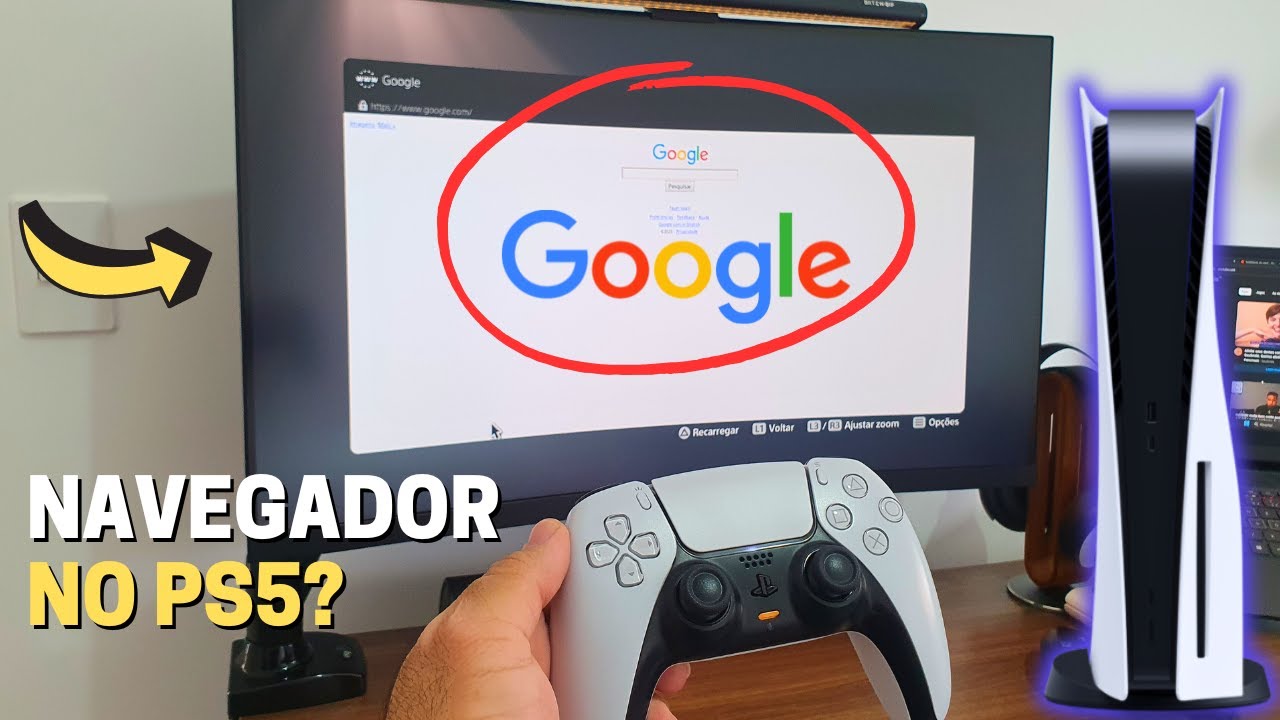

Não é possível abrir um navegador de internet de forma tradicional no PS5, pois ele não possui um aplicativo de navegador nativo
. A maneira mais comum de acessar a internet é através do Guia do Usuário nas configurações ou acessando um link compartilhado por um amigo.
Método 1: Pelo Guia do Usuário
Método 2: Através de um link compartilhado
Limitações
Não é um navegador completo: Os métodos acima oferecem acesso limitado à internet e não permitem digitar endereços diretamente na barra.
Pode ter restrições: A Sony pode remover ou restringir esses acessos no futuro.
Onde acessar a Internet no PS5?
Para acessar a internet no PS5, primeiro você precisa configurar a conexão em
Configurações > Rede > Configurar conexão à Internet. Para navegar de forma mais completa, você pode usar a opção “Vincular a outros serviços” em Usuários e contas para se conectar ao YouTube ou, através de métodos mais complexos como os descritos em fóruns, acessar o navegador de internet que está escondido dentro do console.
Configurar a conexão de internet
Wi-Fi: Escolha sua rede Wi-Fi na lista e insira a senha.
LAN com fio: Conecte o cabo de rede ao console e à sua conexão de internet.
Acessar um navegador de internet
Vá para Usuários e contas.
Selecione Vincular a outros serviços.
Vá até o YouTube e clique para vincular sua conta. Em vez de usar o QR Code, escolha a opção de usar o navegador.
Isso abrirá o navegador básico do PS5, onde você pode navegar por links, especialmente os do próprio YouTube.
Vá até Configurações do Sistema no menu principal.
Abra o Guia do Usuário. Você será redirecionado para uma página da web do PlayStation.
A partir daí, você pode tentar acessar links dentro da página do Guia do Usuário para encontrar o navegador de internet.
Vá para a PlayStation Store e baixe a versão de teste gratuita de Ghost Recon Wildlands ou outro jogo que ofereça essa opção.
Inicie o jogo e a introdução da missão.
Ao sair da missão, pressione o botão Quadrado e depois X para ir para o navegador.
Dentro do navegador, role a página para baixo e clique no ícone do YouTube. Em seguida, vá para a página de termos de privacidade do Google para encontrar um link que o redirecionará para o navegador do Google.
Como acessar o Google Play 5?
Para acessar o Google Play, se for em um dispositivo móvel, abra o app “Play Store”, que pode ser encontrado na seção de aplicativos. Se a pergunta se refere a acessar o Google Play no PS5, o procedimento é diferente, pois
é necessário usar o navegador do console, que pode ser acessado através de uma “gambiarra” no aplicativo PlayStation. Não existe uma versão “Google Play 5” ou um “Google Play” específico para o PS5.
Em um celular ou tablet Android
Localize e toque no ícone da Play Store na sua tela inicial ou na gaveta de aplicativos.
A loja será aberta e você poderá pesquisar e baixar aplicativos, jogos e outros conteúdos.
No PS5 (usando o navegador da web)
Para acessar o Google no PS5, é preciso usar um truque pois não existe um aplicativo do Google Play para o console.
Vá para a PlayStation Store e baixe uma versão de teste gratuita de um jogo que tenha uma tela inicial de menu principal após a introdução (por exemplo, o “Ghost Recon Wildlands” tem um método que funciona).
Abra a versão de teste, saia da missão de introdução e no menu principal do teste, pressione quadrado e depois X para ir para o navegador.
Na página do navegador, role a tela para baixo até o final com o analógico esquerdo e clique no ícone do YouTube.
No YouTube, vá para o lado esquerdo, use o analógico direito para rolar para baixo até o final e clique no link de “privacidade”.
Na página de privacidade e termos do Google, clique no ícone de “visão geral” no canto superior esquerdo para ser levado para a página principal do Google.
Tem como baixar o Google no PS5?
Não é possível baixar o aplicativo do Google diretamente no PS5
, pois o console não tem uma loja de aplicativos como um celular ou tablet. No entanto, é possível acessar o Google por meio de um navegador de internet escondido, acessando o PlayStation.com/help e depois clicando em um link que leva a uma página de terceiros, como o YouTube, onde é possível navegar até o Google.
Método do navegador escondido
Onde fica o console do navegador?
O console do navegador pode ser acessado clicando com o botão direito do mouse em qualquer lugar da página e selecionando “Inspecionar” (ou “Inspect” em inglês), ou usando atalhos de teclado:
Ctrl + Shift + J (Windows/Linux) ou Cmd + Option + J (macOS). Após abrir as ferramentas de desenvolvedor, clique na aba “Console” para visualizar o console.
Métodos para abrir o console
Usando o menu de contexto:
Clique com o botão direito do mouse em qualquer parte da página web.
Selecione a opção “Inspecionar” ou “Inspect”.
Na janela ou painel que se abre, clique na aba “Console”.
Usando atalhos de teclado:
Windows e Linux: Pressione Ctrl + Shift + J.
macOS: Pressione Cmd + Option + J.
Windows e Linux: Pressione Ctrl + Shift + J.
macOS: Pressione Cmd + Option + J.
Outras formas de abrir as Ferramentas do Desenvolvedor
Google Chrome: Clique nos três pontos no canto superior direito, vá em “Mais ferramentas” e depois “Ferramentas do desenvolvedor”.
Mozilla Firefox: Clique no menu do Firefox, vá em “Mais ferramentas” e depois “Console do navegador”.
Microsoft Edge: Clique no menu do Edge, vá em “Mais ferramentas” e depois “Ferramentas do desenvolvedor”. Alternativamente, use o atalho Ctrl + Shift + I.
