
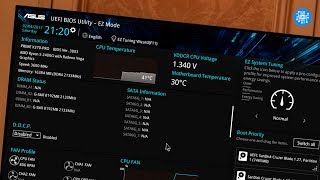

Para abrir a BIOS do PC, reinicie o computador e pressione a tecla de acesso rapidamente assim que o logotipo do fabricante aparecer. As teclas mais comuns são F2, DEL, F10 ou ESC, mas a tecla exata pode variar dependendo da marca do computador. Uma alternativa é acessar as configurações avançadas de inicialização do Windows e reiniciar diretamente no modo UEFI/BIOS.
Método 1: Usando a tecla de acesso durante a inicialização
F2
DEL (Delete)
F10
F12
ESC
Método 2: Usando o Windows
Como entrar na BIOS do PC?
Para entrar na BIOS, reinicie o PC e pressione repetidamente uma tecla específica logo após ligá-lo. As teclas mais comuns são DEL, F2, F1 ou ESC, dependendo do fabricante do computador ou placa-mãe. Se essas não funcionarem, procure na tela de inicialização uma mensagem como “Press [Tecla] to enter Setup” (Pressione [Tecla] para entrar na Configuração).
Métodos para entrar na BIOS
Pela tecla de atalho: A forma mais comum é pressionar a tecla correta durante a inicialização.
Exemplos por fabricante:
ASUS: F2 ou DEL
HP: F10
Dell: F2 ou F12
Lenovo (notebooks): F2 ou Fn + F2
MSI: DEL
Acer: F2 ou DEL
Pelo Windows (Windows 10 e 11):
Abra as Configurações do Windows.
Vá para “Atualização e Segurança” > “Recuperação”.
Em “Inicialização avançada”, clique em “Reiniciar agora”.
Após a reinicialização, escolha “Solução de problemas” > “Opções avançadas” > “Configurações de Firmware UEFI” e clique em “Reiniciar”.
Pelo Prompt de Comando (Windows):
Abra o Prompt de Comando (CMD) como administrador.
Digite shutdown /r /o /f /t 00 e pressione Enter.
O computador irá reiniciar diretamente na tela de opções avançadas, onde você pode acessar a BIOS.
Exemplos por fabricante:
ASUS: F2 ou DEL
HP: F10
Dell: F2 ou F12
Lenovo (notebooks): F2 ou Fn + F2
MSI: DEL
Acer: F2 ou DEL
ASUS: F2 ou DEL
HP: F10
Dell: F2 ou F12
Lenovo (notebooks): F2 ou Fn + F2
MSI: DEL
Acer: F2 ou DEL
Onde vejo a BIOS do meu PC?
Você pode ver a BIOS do seu PC acessando as informações do sistema do Windows pressionando
Win + R, digitando msinfo32 e pressionando Enter, e procurando por Versão/Data do BIOS. Outra forma é reiniciar o computador e pressionar repetidamente uma tecla específica, como F2 ou Del, para entrar na tela de configuração do BIOS durante o boot.
Método 1: Usando o Windows
Abra a caixa Executar: Pressione a tecla Windows + R no teclado.
Digite msinfo32: Na caixa que aparece, digite msinfo32.
Pressione Enter: Uma nova janela de “Informações do Sistema” será aberta.
Encontre a versão da BIOS: Na janela, procure pela linha Versão/Data do BIOS para ver as informações.
Método 2: Acessando a tela da BIOS
Reinicie o computador: Desligue e ligue o PC novamente, ou reinicie-o.
Pressione a tecla de acesso: Assim que o computador iniciar, pressione repetidamente a tecla correspondente para entrar na BIOS. As teclas mais comuns são F2, Del, F10, F12 ou Esc. A tecla correta varia de acordo com o fabricante (por exemplo, HP, Dell, ASUS, Lenovo).
Verifique a tela inicial: A tela inicial do computador geralmente exibe qual tecla pressionar para entrar no Setup/BIOS.
Encontre as informações: Uma vez dentro do menu da BIOS, procure por opções como “BIOS Revision”, “BIOS Version” ou “Firmware Version”.
Como abrir a BIOS por comando?
Para abrir la BIOS desde la línea de comandos en Windows, abre el Símbolo del sistema como administrador y usa el comando shutdown /r /fw /f /t 1. Este comando reiniciará tu computadora y la llevará directamente a la configuración de la BIOS/UEFI. Otra forma es ir al menú de inicio, en la opción de configuración, buscar recuperación y usar el arranque avanzado para reiniciar en las opciones del sistema, donde podrás elegir “Solucionar problemas” y luego “Opciones avanzadas” para acceder a la “Configuración de UEFI/BIOS”.
Método 1: Usar el Símbolo del sistema
Método 2: Usar el menú de inicio
Como entrar na BIOS do PC Aorus?
Para entrar na BIOS de um PC Aorus, a maneira mais comum é reiniciar o computador e pressionar a tecla F2 ou DEL repetidamente durante a inicialização, quando o logo do fabricante aparece. Se o sistema iniciar rapidamente, você pode usar o menu de inicialização avançada do Windows: vá em Configurações > Atualização e Segurança > Recuperação > Reiniciar agora, e então escolha a opção “Solução de problemas” > “Opções avançadas” > “Configurações de firmware UEFI”.
Método 1: Usando as teclas de inicialização
Reinicie o seu PC Aorus.
Assim que a tela de inicialização aparecer, pressione a tecla DEL ou F2 repetidamente até que o menu da BIOS seja exibido. A tecla DEL é a mais comum para placas-mãe da Gigabyte/Aorus.
Método 2: Usando o menu de inicialização avançada do Windows
Vá em Iniciar > Configurações > Atualização e Segurança > Recuperação.
Em “Inicialização avançada”, clique em Reiniciar agora.
Após o PC reiniciar, na tela azul, escolha Solução de problemas > Opções avançadas > Configurações de firmware UEFI > Reiniciar.
Se a opção “Configurações de firmware UEFI” não aparecer, pode ser necessário desativar o “Ultra Fast Boot” na BIOS primeiro (se você conseguir acessá-la por outros meios), conforme sugerido em um tópico do Reddit.
Se nenhuma das opções funcionar
Se o seu PC for novo ou a configuração de inicialização rápida estiver habilitada, você pode ter que desconectar o cabo de energia, abrir o gabinete e remover a bateria de CMOS da placa-mãe por alguns segundos para redefinir as configurações da BIOS para o padrão, conforme explica outro tópico do Reddit. Depois de recolocar a bateria e ligar o computador, você deverá conseguir acessar a BIOS usando as teclas F2 ou DEL.
