
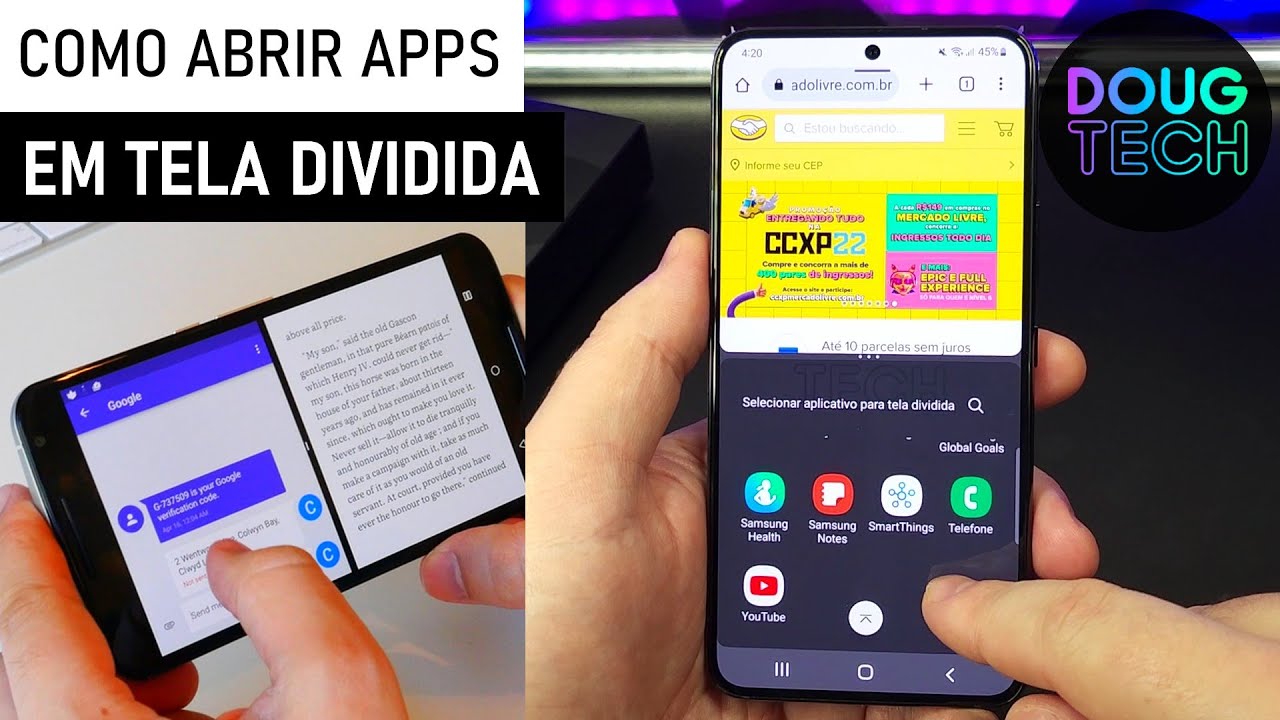

Para abrir duas telas em um celular Samsung, você pode
usar a função de tela dividida através do menu de aplicativos recentes, selecionando o aplicativo desejado e escolhendo a opção “Abrir na exibição em tela dividida”. Outra maneira é ativar o gesto de deslizar dois dedos de baixo para cima na tela inicial em “Configurações” > “Recursos avançados” > “Múltiplas janelas” para dividir a tela rapidamente.
Como dividir em duas telas no Samsung?
Para dividir a tela em um Samsung,
abra os dois aplicativos que deseja usar e, em seguida, vá para a bandeja de aplicativos recentes, toque e segure o ícone do primeiro aplicativo e selecione “Abrir na exibição em tela dividida”. A tela será dividida, e você poderá escolher o segundo aplicativo na parte de baixo.
Como assistir 2 telas na TV Samsung?
Para assistir duas telas na TV Samsung,
use a função Multi View, que pode ser ativada pressionando o botão dedicado no controle remoto ou acessando-o pelo menu Home. Você pode escolher entre layouts predefinidos ou adicionar e configurar o conteúdo de diferentes aplicativos e fontes para serem exibidos lado a lado, em diferentes tamanhos e formatos.
Como ativar o Multi View
Use o botão do controle remoto: Pressione o botão Multi View no seu controle para acessar rapidamente o menu.
Ative pelo menu Home: Pressione o botão Home no controle, vá até Menu na tela e selecione o ícone Multi View.
Como usar o Multi View
Como abrir duas telas simultaneamente?
Para abrir duas telas simultaneamente,
use o atalho Windows + P para escolher entre “Duplicar” ou “Estender” em um PC, ou utilize a funcionalidade de “tela dividida” em celulares. Em ambos os casos, você pode usar o modo de “Estender” para ter mais espaço de trabalho ou “Duplicar” para mostrar a mesma imagem em diferentes telas, dependendo da sua necessidade.
No PC (Windows)
Pressione as teclas Windows + P ao mesmo tempo.
Uma barra lateral de projeção será exibida.
Escolha entre:
Duplicar: Mostra o mesmo conteúdo em ambas as telas.
Estender: Cria uma área de trabalho maior, como se as duas telas fossem uma só, para você organizar janelas separadamente.
Somente segunda tela: Desliga a tela principal e usa apenas a segunda.
Duplicar: Mostra o mesmo conteúdo em ambas as telas.
Estender: Cria uma área de trabalho maior, como se as duas telas fossem uma só, para você organizar janelas separadamente.
Somente segunda tela: Desliga a tela principal e usa apenas a segunda.
Clique e arraste uma janela para o lado da tela e solte.
Outras janelas aparecerão na outra metade, permitindo que você escolha qual abrir ao lado.
Para dividir em quatro janelas (cada uma em um quarto da tela), segure a tecla Windows e pressione uma seta para cima ou para baixo após arrastar a janela para um lado, conforme o Buscape e Terra explicam.
No celular (Android)
Abra os dois aplicativos que você deseja usar simultaneamente.
Acesse os aplicativos recentes (geralmente deslizando o dedo para cima a partir da parte inferior da tela e segurando, ou tocando no ícone de “aplicativos recentes”).
Toque e segure no ícone de um dos aplicativos que está na tela de recentes.
Selecione a opção “Abrir em tela dividida” ou arraste o ícone para a parte superior da tela.
Selecione o segundo aplicativo para colocá-lo na parte inferior da tela.
A forma de fazer isso pode variar um pouco dependendo do modelo do seu celular (Samsung, Xiaomi, Motorola), mas geralmente o processo é similar.
Como ativar a multi janela no Samsung?
Para ativar a multijanela no Samsung,
vá a Configurações > Recursos avançados > Múltiplas janelas e ative a opção Deslizar para tela dividida. Depois, abra um aplicativo e deslize dois dedos de baixo para cima na tela para abrir o seletor de tela dividida e escolher um segundo app.
Ativação e uso
Para dividir a tela
Abra o primeiro aplicativo que deseja usar.
Deslize os dois dedos para cima na parte inferior da tela para abrir o seletor de tela dividida.
Escolha o segundo aplicativo que deseja usar na outra metade da tela.
Outro método (usando a lista de apps recentes)
