
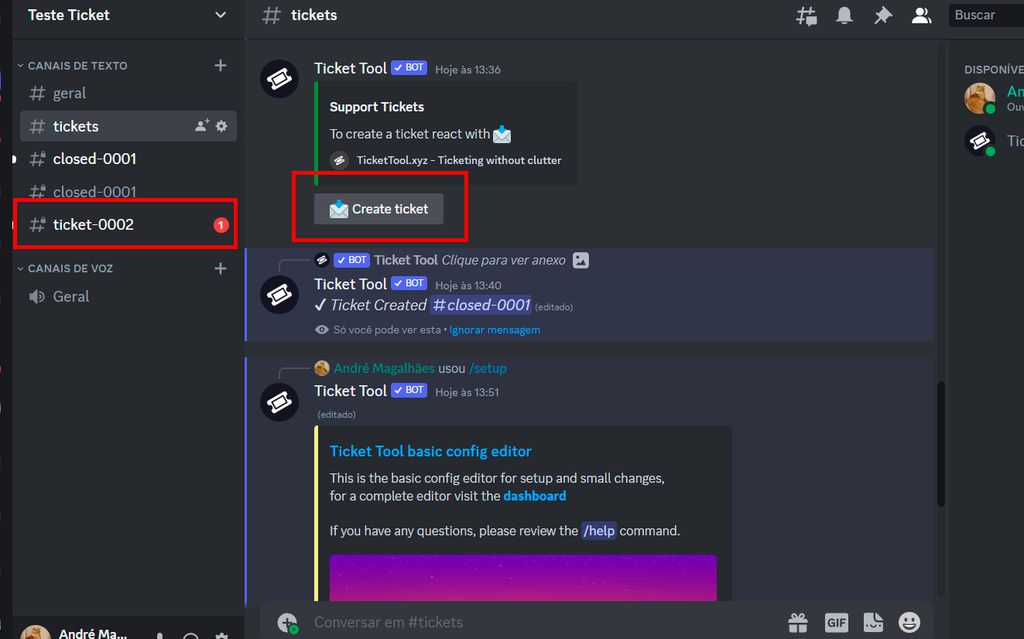

como abrir um ticket no discord
Para abrir um ticket de suporte diretamente no Discord, acesse o portal de suporte do Discord , faça login na sua conta e preencha o formulário para enviar sua solicitação. Se você for administrador de um servidor, pode usar bots de suporte para criar um sistema de tickets interno, onde você pode configurar um painel de reações para que os usuários abram um ticket privado.
Abrir um ticket pelo suporte do Discord
Acesse o portal de suporte do Discord em https://support.discord.com/hc/pt-br/requests/new. Clique em “Entrar” no canto superior direito e insira o e-mail e a senha da sua conta Discord. Após fazer login, clique em “Enviar uma solicitação”. Preencha o formulário com os detalhes do seu problema e clique em “Enviar” para criar o ticket. Você poderá ver o status dos seus tickets anteriores em “Minhas atividades” ou “Solicitações”.
Abrir um ticket em um servidor com sistema de suporte
Verifique se o servidor possui um sistema de tickets implementado por um bot. Siga as instruções do servidor, que geralmente envolvem reagir a uma mensagem específica com um emoji para abrir um ticket. Um novo canal privado será criado, visível apenas para você e para a equipe de suporte do servidor.
Como ver meus tickets no Discord?
Para ver seus tickets no Discord, você deve acessar o site de suporte do Discord e fazer login com sua conta. Como alternativa, você pode procurar os e-mails de confirmação e atualização do ticket no seu correio eletrônico, incluindo a pasta de spam.
Pelo site de suporte do Discord
Acesse o site de suporte do Discord: support.discord.com. Faça login usando sua conta do Discord. Seus tickets abertos serão exibidos lá.
Por e-mail
Verifique a caixa de entrada do e-mail que você usou para enviar o ticket. Procure por e-mails de support@discord.com com o assunto do seu ticket. Verifique também a pasta de spam ou lixo eletrônico, pois e-mails de suporte podem ser filtrados.
O que Ctrl+R faz no Discord?
No Discord, Ctrl+R serve para atualizar o aplicativo . É um atalho útil para recarregar a aplicação sem precisar fechá-la e abri-la novamente.
Recarregar o Discord : Assim como apertar F5 em um navegador web, Ctrl+R recarrega o aplicativo de desktop. Quando usar: É útil para resolver pequenos problemas de desempenho ou quando a interface não está respondendo corretamente. Importante: Não use durante uma chamada de voz, pois pode interromper a chamada momentaneamente enquanto o aplicativo recarrega.
Como configurar o Ticket Tool no Discord?
To set up the Ticket Tool bot in Discord, first, invite the bot to your server from its website ( tickettool.xyz ). Then, in your server settings, create a “support” or “staff” role and place it above member roles. Next, create a new category named “tickets” with a private text channel for ticket creation and a separate private channel for transcripts (logs) . Finally, use the /setup command in the ticket channel or the web dashboard to create a panel, assign your support role to it, and specify the “tickets” category and transcript channel to complete the setup.
Step 1: Invite the bot
Go to the Ticket Tool website ( tickettool.xyz ) and click “invite Ticket Toolbot”. Log in to Discord and select your server from the dropdown menu. Authorize the bot to access your server.
Step 2: Configure server roles and permissions
In your server settings, go to the “Roles” section. Create a new role (e.g., “support staff”). Set the necessary permissions for the support role. Drag the support role above your members’ roles and the Ticket Tool role below owner and moderator roles for proper hierarchy. Create a private category called “tickets” and a text channel named “ticket” or “create-ticket” inside it. Configure the “tickets” category to be private, giving view and send permissions to your support role, the Ticket Tool role, and members who can create tickets. Create a separate text channel for transcripts (logs) and ensure only your staff role can see it.
Step 3: Set up the ticket panel
Use the /setup command in the “ticket” channel or go to the Ticket Tool dashboard online. Create a new panel and name it. Set the “Support Team Role” to the “support staff” role you created. Choose the “tickets” category for new ticket channels and your “logs” channel for transcripts. Send the panel to your “ticket” channel.
Como ativar um bot no Discord?
Para ativar um bot no Discord, use um site de lista de bots como o Top.gg ou o Discord Bot List , clique em “Adicionar” ou “Invite”, escolha um servidor e autorize o bot, definindo suas permissões. Depois de adicionado, você pode interagir com ele digitando comandos no chat ou em um canal de voz.
Etapa 1: Encontrar e convidar o bot
Acesse um site de lista de bots: Vá para um site como o Top.gg ou o Discord Bot List. Pesquise por um bot: Use a barra de pesquisa para encontrar um bot específico ou navegue pelas categorias. Convide o bot: Clique no bot desejado e depois no botão “Adicionar”, “Invite” ou um similar.
Etapa 2: Autorizar o bot no seu servidor
Faça login no Discord: Se necessário, faça login na sua conta do Discord para autorizar o bot. Escolha um servidor: Selecione o servidor ao qual você deseja adicionar o bot na lista suspensa. Defina as permissões: Conceda ao bot as permissões necessárias para o seu funcionamento. Clique em “Autorizar” para confirmar.
Etapa 3: Usar o bot
Acesse o canal: Vá para o servidor e canal onde o bot foi adicionado. Digite os comandos: Use os comandos do bot para começar a usá-lo. Por exemplo, para um bot de música, você pode digitar /play para iniciar. Você pode encontrar a lista de comandos disponíveis no próprio site do bot ou digitando um comando de ajuda, como /help .
