

como abrir whatsapp web no notebook
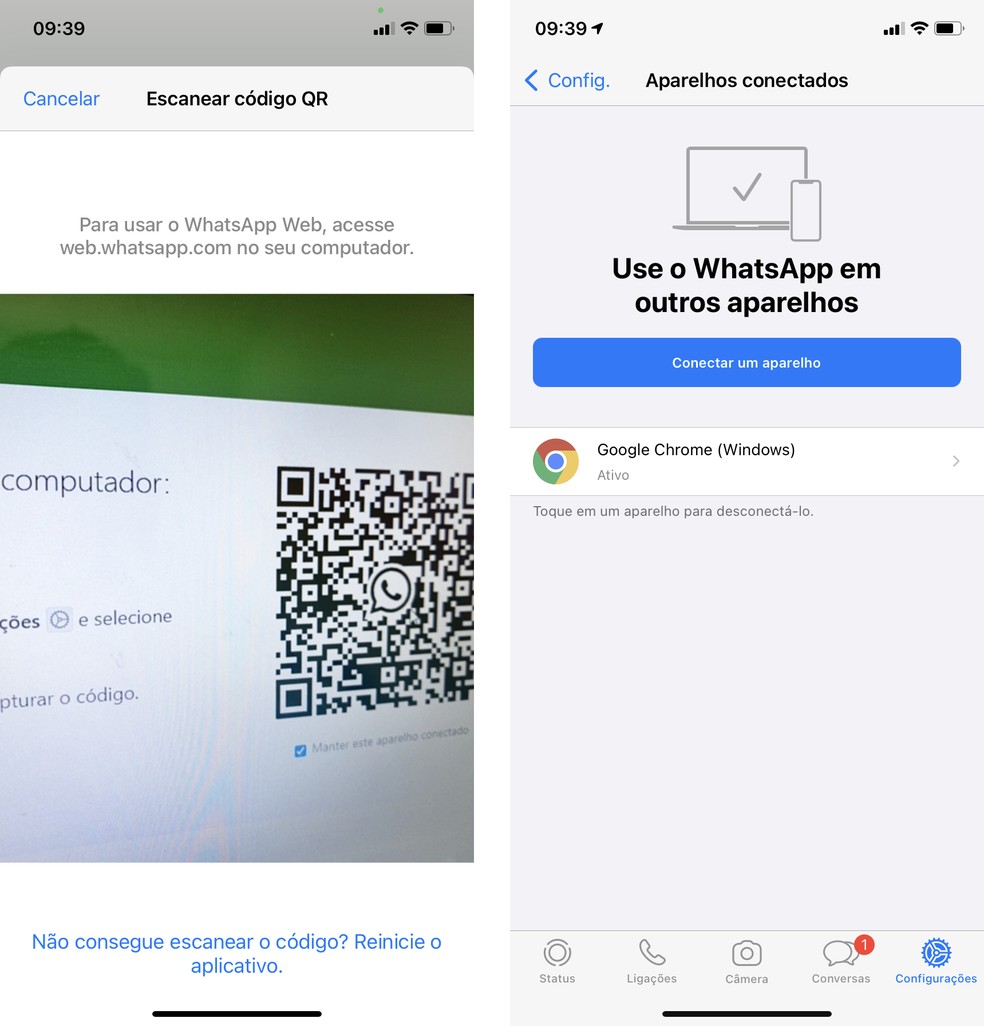
Para abrir o WhatsApp Web no notebook, acesse web.whatsapp.com no navegador do seu computador. Em seguida, abra o WhatsApp no seu celular, toque nos três pontinhos (Android) ou em “Configurações” (iPhone), selecione “Aparelhos Conectados” e depois “Conectar um aparelho”. Aponte a câmera do celular para o código QR que aparece na tela do notebook para finalizar a conexão.
Passo a passo detalhado
No notebook: Abra um navegador (como Chrome, Firefox, etc.) e acesse web.whatsapp.com. No notebook: Um código QR será exibido na tela. Se desejar que o navegador se lembre da sua sessão, você pode marcar a opção “Manter conectado”. No celular: Abra o aplicativo do WhatsApp. No celular: Android: Toque no ícone de três pontinhos (Mais opções) no canto superior direito. iPhone: Toque em “Configurações” no menu inferior e depois em “Aparelhos Conectados”. No celular: Toque em “Conectar um aparelho” ou “Conectar dispositivo”. No celular: Use a câmera do seu celular para escanear o código QR que apareceu no seu notebook. Se necessário, digite a senha do seu celular para desbloquear. Pronto! O WhatsApp será aberto no navegador do seu notebook, sincronizado com o seu celular.
Android: Toque no ícone de três pontinhos (Mais opções) no canto superior direito. iPhone: Toque em “Configurações” no menu inferior e depois em “Aparelhos Conectados”.
Como entrar no WhatsApp Web no notebook?
Para entrar no WhatsApp Web no notebook, abra o site web.whatsapp.com no navegador, escaneie o QR Code que aparece na tela usando o aplicativo do seu celular e confirme a conexão. No celular, vá em “Configurações” > “Dispositivos conectados” e toque em “Conectar um dispositivo”.
Passo a passo
No notebook: Abra o navegador de sua preferência e acesse o site web.whatsapp.com. Espere o QR Code: A página irá carregar e exibir um QR Code . No celular: Abra o aplicativo do WhatsApp. Vá em “Dispositivos conectados”: No menu de configurações, procure por “Dispositivos conectados” e toque em “Conectar um dispositivo”. Escaneie o QR Code: Use a câmera do seu celular para escanear o código que está na tela do seu notebook. Pronto: Após escanear, sua conta será aberta automaticamente no navegador do computador.
Como eu faço para passar o WhatsApp para o notebook?
Você pode passar o WhatsApp para o notebook usando o WhatsApp Web (no navegador) ou o aplicativo para desktop . Para o WhatsApp Web, acesse web.whatsapp.com no navegador do computador, escaneie o código QR com seu celular e pronto. Para o aplicativo, baixe-o da Microsoft Store (Windows) ou da página oficial, instale-o e siga as instruções para vincular seu telefone.
Usando o WhatsApp Web (no navegador)
Abra o navegador no seu notebook e acesse web.whatsapp.com . Um código QR será exibido na tela. No seu celular, abra o WhatsApp, toque nos três pontinhos no canto superior direito e selecione ” Aparelhos conectados ” (ou “WhatsApp Web”). Toque em ” Conectar um aparelho ” e use a câmera do celular para escanear o código QR na tela do notebook. Suas conversas aparecerão no navegador.
Usando o aplicativo para desktop
Vá para a página de download no site oficial do WhatsApp: www.whatsapp.com/download . Escolha a versão compatível com o seu sistema operacional e clique para baixar. Abra o arquivo baixado e siga as instruções de instalação. Após a instalação, abra o aplicativo e escaneie o código QR com seu celular, da mesma forma que faria para o WhatsApp Web.
Posso usar o WhatsApp no meu notebook sem usar meu celular?
Sim, é possível usar o WhatsApp no notebook sem o celular, pois a conexão pode ser mantida por até 14 dias sem o celular estar online . Você pode usar o WhatsApp Web acessando web.whatsapp.com ou baixar o aplicativo oficial para Windows ou Mac, que também permite o uso sem o celular conectado por 14 dias. Em ambos os casos, a primeira configuração requer o escaneamento de um código QR com o seu celular.
Como usar o WhatsApp no notebook
Com o WhatsApp Web: Acesse web.whatsapp.com no navegador do seu notebook. Abra o aplicativo do WhatsApp no seu celular e vá em “Aparelhos conectados” para escanear o código QR exibido na tela do notebook. Comece a usar o WhatsApp no navegador. Com o aplicativo para desktop: Baixe e instale o aplicativo oficial do WhatsApp para Windows ou macOS. Abra o aplicativo no seu notebook. Siga as instruções para escanear o código QR com o seu celular, como feito no processo do WhatsApp Web. O aplicativo permite o uso de recursos como chamadas de voz e vídeo diretamente do seu notebook.
Acesse web.whatsapp.com no navegador do seu notebook. Abra o aplicativo do WhatsApp no seu celular e vá em “Aparelhos conectados” para escanear o código QR exibido na tela do notebook. Comece a usar o WhatsApp no navegador.
Baixe e instale o aplicativo oficial do WhatsApp para Windows ou macOS. Abra o aplicativo no seu notebook. Siga as instruções para escanear o código QR com o seu celular, como feito no processo do WhatsApp Web. O aplicativo permite o uso de recursos como chamadas de voz e vídeo diretamente do seu notebook.
Pontos importantes
Dependência do celular: Para a primeira conexão e após 14 dias sem uso do celular, o smartphone é necessário para escanear o código QR inicial. Notificações: O aplicativo para desktop oferece suporte para notificações nativas do sistema operacional do seu computador.
Como faço para escanear um QR code no WhatsApp?
Para escanear um QR Code no WhatsApp, vá para Configurações , toque no ícone de QR Code ao lado do seu nome, selecione a opção Escanear e, em seguida, aponte a câmera do seu celular para o código para lê-lo . O processo pode variar ligeiramente dependendo do que você deseja escanear, seja um contato ou o WhatsApp Web .
Para escanear um código de contato ou de empresa
Abra o WhatsApp no seu celular. Toque em Configurações (o ícone de engrenagem ou “Mais opções” > “Configurações”). Toque no ícone de QR Code que aparece ao lado do seu nome. Selecione a aba Escanear . Aponte a câmera do seu celular para o QR Code que você quer escanear. Siga as instruções na tela, que podem ser para adicionar aos contatos ou abrir a página.
Para escanear o QR Code do WhatsApp Web
Abra o WhatsApp no seu celular. Toque em Configurações (ou “Mais opções” > “Aparelhos conectados”). Toque no ícone do QR Code ou em Escanear código QR . Aponte a câmera do seu celular para o QR Code exibido no site web.whatsapp.com . Isso conectará seu celular ao WhatsApp Web no computador.
