
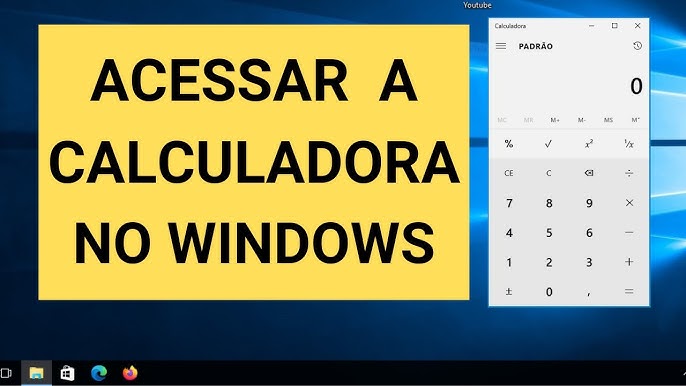

Para abrir a calculadora no teclado, você pode usar a tecla de atalho do sistema, que geralmente é
Tecla do Windows + Ctrl + R (no Windows 8.1 e versões posteriores), ou pressionar a tecla dedicada “Calc” se o seu teclado possuir uma. Se nenhuma dessas opções funcionar, você pode criar um atalho personalizado, como Ctrl + Shift + C, através das propriedades do programa.
Métodos para abrir a calculadora
Tecla de atalho do sistema: Pressione as teclas Win + Ctrl + R para abrir a calculadora no Windows.
Teclado com tecla dedicada: Se o seu teclado tem uma tecla com o ícone de calculadora (ou a palavra “Calc”), pressione-a. Se não funcionar, tente pressioná-la em conjunto com a tecla Fn (tecla de função), dependendo do modelo do seu notebook.
Criar um atalho personalizado:
Encontre o atalho da calculadora (você pode pesquisar por “calculadora” no menu Iniciar e arrastar o ícone para a área de trabalho para criar um atalho).
Clique com o botão direito do mouse no ícone e selecione “Propriedades”.
Vá para a aba “Atalho” e clique na caixa “Tecla de atalho”.
Pressione a combinação de teclas desejada, por exemplo, Ctrl + Shift + C, e depois clique em “Aplicar” e “OK”.

Como ativar a calculadora pelo teclado?
Para ativar a calculadora pelo teclado, você pode usar a tecla de atalho padrão do Windows
Win + R e digitar calc, ou pressionar a tecla Calc dedicada no seu teclado, se o seu teclado a possuir. Para um atalho personalizado, crie um atalho na área de trabalho e atribua uma combinação de teclas em suas propriedades.
Usando a tecla de atalho do Windows
Usando a tecla de atalho dedicada (se disponível)
Se o seu teclado possui uma tecla específica para a calculadora (geralmente marcada com o ícone de uma calculadora), basta pressioná-la.
Em alguns teclados, pode ser necessário usar a tecla Fn junto com a tecla Calc.
Criando um atalho de teclado personalizado
O que faz a tecla Ctrl+R?
A tecla
Ctrl+R é utilizada principalmente para recarregar a página atual em navegadores da web e, em programas de terminal, para pesquisar o histórico de comandos. Em aplicativos como o Excel, pode ter a função de preencher uma célula com o conteúdo da célula à esquerda.
Em navegadores web
Recarregar página: Em navegadores como o Chrome, Ctrl+R (ou F5) atualiza a página que você está visualizando.
Recarregar sem cache: Usar Ctrl+Shift+R força o navegador a ignorar o conteúdo em cache e recarregar a página completamente, baixando todos os recursos novamente.
Em editores de texto e terminais
Terminal: No Bash, Ctrl+R inicia uma busca reversa pelo histórico de comandos, permitindo que você encontre comandos digitados anteriormente.
Vim: No modo de inserção do editor de texto Vim, Ctrl+R pode ser usado para colar o conteúdo de um registro, como o último texto copiado.
Outros aplicativos
Excel: Em uma planilha do Excel, a combinação Ctrl+R pode ser utilizada para copiar a célula selecionada para a célula imediatamente à esquerda.
Qual tecla aperta para ligar a calculadora?
Para ligar a calculadora, você geralmente precisa pressionar a
tecla ON. Em algumas calculadoras, a tecla ON também serve para desligar o aparelho, e em outras, ela pode ser pressionada longamente para ligar. Algumas calculadoras desligam automaticamente após um tempo de inatividade.
Tecle “ON”: É a tecla mais comum para ligar a calculadora, e frequentemente é a mesma tecla usada para desligar.
Pressione por mais tempo: Algumas calculadoras exigem que você pressione a tecla de ligar por mais tempo para ligar o aparelho.
Desligamento automático: Para economizar energia, muitas calculadoras desligam sozinhas se não forem usadas por alguns minutos.
O que faz Ctrl+F11?
A combinação
Ctrl+F11 geralmente inicia a restauração do sistema da Dell, acessando uma partição de recuperação oculta, mas sua função pode variar dependendo do contexto e do fabricante do computador. Por exemplo, em alguns programas, o atalho pode criar uma nova planilha no Excel, como visto no Microsoft Excel onde Shift+F11 insere uma nova planilha e Ctrl+F10 maximiza a janela da pasta de trabalho.
Em computadores Dell
Restauração do sistema: Pressionar Ctrl+F11 durante a inicialização de um computador Dell restaura o sistema para a configuração de fábrica, usando uma partição de recuperação oculta.
Em programas como o Microsoft Excel
Planilha: No Microsoft Excel, a combinação Shift+F11 insere uma nova planilha. Embora não seja o Ctrl+F11, a tecla F11 está frequentemente associada à manipulação de planilhas.
Máximo/Restaurar Janela: No Excel, Ctrl+F10 maximiza ou restaura a janela da pasta de trabalho selecionada.
Outras funções
Teclas de função: A tecla F11 sozinha pode ter funções diferentes dependendo do programa ou do sistema operacional. Por exemplo, ela pode ativar o modo tela cheia em navegadores web ou reduzir o volume do áudio em computadores Mac.
Teclas de atalho alternativas: Outras combinações com F11 podem ter funções específicas. Por exemplo, no Google Docs, Ctrl+F11 não tem uma função padrão, e no lugar dele, Ctrl+F ou Ctrl+G são usados para navegação.
Como saber a função exata
Verifique a documentação do seu computador ou do programa que você está usando.
Tente pressionar Ctrl+F11 e observe o resultado.
Consulte o suporte técnico do fabricante do seu computador se a função específica for desconhecida.
