

Para abrir um arquivo MOBI em um Kindle, você pode enviá-lo para o seu dispositivo de duas maneiras:
por e-mail usando o serviço “Send to Kindle” da Amazon ou conectando o e-reader ao computador via cabo USB e arrastando o arquivo para a pasta documents.
Usando “Send to Kindle” (Sem fio)
Usando cabo USB
Observação: A Amazon está descontinuando o suporte para o formato MOBI para eBooks com layout fixo a partir de março de 2025, recomendando o uso de formatos mais modernos como o AZW3.

Como posso converter um arquivo mobi para o Kindle?
Você pode converter e enviar arquivos MOBI para o Kindle de duas maneiras principais:
usando o email “@kindle.com” da Amazon ou usando a ferramenta “Enviar para o Kindle” (Send to Kindle) do site da Amazon, ambas funcionam para enviar o arquivo diretamente para sua conta. Para dispositivos mais antigos ou para outros formatos como EPUB, converter para AZW3 usando uma ferramenta como o Calibre também é uma opção.
Método 1: Envio por e-mail
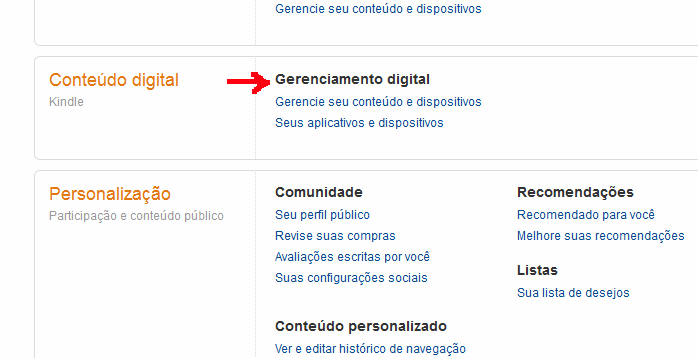
Acesse sua conta da Amazon no site e vá para “Gerencie seu conteúdo e dispositivos”.
Clique em “Configurações de documentos pessoais” e localize o endereço de e-mail “@kindle.com”.
Crie um novo e-mail no seu programa de e-mail.
Use o endereço “@kindle.com” como destinatário.
Anexe o arquivo MOBI ao e-mail.
Envie o e-mail.
Aguarde alguns minutos e, em seguida, abra seu Kindle.
Sincronize o dispositivo. O arquivo aparecerá na sua biblioteca de documentos.
Método 2: Envio pelo site “Enviar para o Kindle”
Faça login na sua conta da Amazon e acesse a página “Enviar para o Kindle”.
Clique em “Escolher arquivos” para selecionar o arquivo MOBI do seu computador.
Selecione o dispositivo Kindle para o qual deseja enviar o arquivo.
Clique em “Enviar” para transferir o arquivo.
Em seguida, sincronize seu Kindle para que o livro seja baixado.
Método 3: Converter para AZW3
Selecione o livro na biblioteca.
Clique em “Converter livros”.
Escolha “Kindle” como formato de saída e clique em OK.
O Kindle aceita arquivos MOBI?
Não, os dispositivos Kindle não aceitam mais arquivos MOBI para envio e leitura com os recursos mais recentes
. Embora os arquivos MOBI que já estão na sua biblioteca não sejam apagados, não é mais possível enviar novos arquivos MOBI. A Amazon agora suporta o formato EPUB, que é o formato recomendado para converter arquivos e enviá-los para o Kindle.
O que isso significa: Você não pode mais enviar novos livros no formato MOBI para o seu Kindle através do serviço “Enviar para Kindle”.
O que fazer agora: Converta seus arquivos MOBI para EPUB antes de enviá-los para o seu dispositivo.
Como converter: Você pode usar o software gratuito Calibre ou outras ferramentas online para converter arquivos MOBI para EPUB.
Como posso abrir um livro MOBI?
Para abrir um arquivo MOBI, use um leitor de e-book compatível, como o aplicativo
Kindle da Amazon (disponível para Windows, macOS e smartphones), ou o software gratuito Calibre ou Mobipocket Reader. Se preferir, pode usar extensões de navegador para leitura direta no browser, como o MOBI Reader para Google Chrome.
Em um computador
Windows e macOS:
Instale um aplicativo de leitura de e-books. Boas opções incluem o aplicativo Kindle da Amazon, Calibre ou o Icecream Ebook Reader.
Abra o aplicativo e use a opção “Abrir” ou “Adicionar” para encontrar e selecionar o arquivo MOBI no seu computador.
Navegador (Google Chrome):
Instale a extensão MOBI Reader da Chrome Web Store.
Depois de instalar, você poderá abrir arquivos MOBI diretamente no navegador.
Instale um aplicativo de leitura de e-books. Boas opções incluem o aplicativo Kindle da Amazon, Calibre ou o Icecream Ebook Reader.
Abra o aplicativo e use a opção “Abrir” ou “Adicionar” para encontrar e selecionar o arquivo MOBI no seu computador.
Instale a extensão MOBI Reader da Chrome Web Store.
Depois de instalar, você poderá abrir arquivos MOBI diretamente no navegador.
Em um smartphone
Android:
Baixe um aplicativo de leitura de e-books como o eReader Prestigio da Google Play Store.
Abra o aplicativo, navegue até a aba “Arquivos” ou “Biblioteca”, encontre a pasta onde o arquivo MOBI está salvo e toque nele para abrir.
iPhone/iPad:
Abra o aplicativo Kindle da Amazon.
Envie o arquivo MOBI para sua conta da Amazon (por e-mail para o seu e-mail da Amazon, por exemplo).
Toque no arquivo no aplicativo Kindle para abri-lo.
Alternativamente, use aplicativos da App Store como o MOBI Reader ou o TotalReader.
Baixe um aplicativo de leitura de e-books como o eReader Prestigio da Google Play Store.
Abra o aplicativo, navegue até a aba “Arquivos” ou “Biblioteca”, encontre a pasta onde o arquivo MOBI está salvo e toque nele para abrir.
Abra o aplicativo Kindle da Amazon.
Envie o arquivo MOBI para sua conta da Amazon (por e-mail para o seu e-mail da Amazon, por exemplo).
Toque no arquivo no aplicativo Kindle para abri-lo.
Alternativamente, use aplicativos da App Store como o MOBI Reader ou o TotalReader.
Quais formatos aceitam no Kindle?
O Kindle aceita diversos formatos, incluindo os nativos
AZW e AZW3, além de EPUB, MOBI, PDF, DOC/DOCX, TXT, HTML e RTF. Também é compatível com formatos de imagem como JPEG, PNG, GIF e BMP.
Formatos de eBook
AZW e AZW3: Formatos nativos da Amazon. O AZW3 é mais moderno e é o padrão atual.
EPUB: O Kindle agora suporta este formato popular, que é convertido para um formato nativo da Amazon antes de ser enviado.
MOBI: Formato compatível, embora a Amazon tenha descontinuado o upload direto de novos arquivos MOBI.
PDF: Pode ser enviado, mas a visualização pode não ser ideal, especialmente em telas menores. Recomenda-se a pré-visualização.
Outros tipos de arquivos
DOC/DOCX: Arquivos do Microsoft Word.
HTML: Pode ser enviado como arquivos .html, .htm ou arquivos ZIP contendo-os.
RTF: Formato Rich Text.
TXT: Arquivos de texto simples.
JPEG, JPG, GIF, PNG, BMP: Formatos de imagem.
