
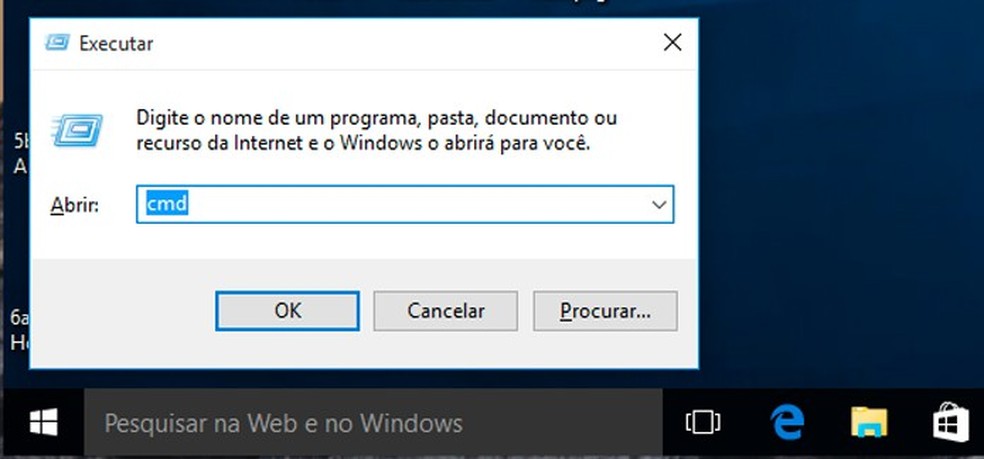

Para abrir o Prompt de Comando no Windows, você pode usar o atalho de teclado
Windows + R, digitar cmd na caixa “Executar” e pressionar Enter. Outras formas incluem pesquisar por “prompt de comando” na barra de pesquisa do Windows ou pressionar Windows + X e selecionar “Prompt de Comando” no menu.
Método 1: Usando a caixa “Executar”
Método 2: Usando a barra de pesquisa
Método 3: Usando o menu de acesso rápido
Como abrir os comandos no PC?
Para abrir a linha de comando no PC, você pode usar a combinação de teclas
Windows + R e digitar cmd na caixa “Executar”, ou clicar no botão Iniciar, digitar cmd na barra de pesquisa e selecionar “Prompt de Comando” nos resultados.
Método 1: Usando o atalho Executar
Pressione as teclas Windows + R juntas no teclado para abrir a janela “Executar”.
Digite cmd na caixa de texto.
Clique em OK ou pressione Enter.
Método 2: Usando o Menu Iniciar
Clique no botão Iniciar no canto inferior esquerdo da tela ou pressione a tecla Windows no teclado.
Digite cmd na barra de pesquisa que aparece.
Selecione “Prompt de Comando” nos resultados da pesquisa.
Método 3: Acessando pelas Opções Avançadas (se necessário)
Mantenha a tecla Shift pressionada enquanto clica em Reiniciar para acessar o menu de opções avançadas.
Vá em Solução de problemas > Opções avançadas > Prompt de Comando.
Como abrir o painel de comando do PC?
Para abrir o painel de controle no PC, você pode usar a barra de pesquisa do menu Iniciar, digitando “Painel de Controle”, ou usar o atalho
Windows + R para abrir a caixa “Executar” e digitar control. Outras opções incluem clicar com o botão direito no menu Iniciar para acessar o Gerenciador de Tarefas (Ctrl+Shift+Esc) e, a partir dele, navegar até o painel de controle.
Usando a barra de pesquisa do Windows
Clique no botão Iniciar (o ícone do Windows).
Digite Painel de Controle na barra de pesquisa.
Clique no resultado do Painel de Controle para abri-lo.
Usando o comando “Executar”
Pressione as teclas Windows + R ao mesmo tempo para abrir a caixa “Executar”.
Digite control na caixa de texto e clique em OK.
Usando o Gerenciador de Tarefas
Pressione Ctrl + Shift + Esc para abrir o Gerenciador de Tarefas.
A partir do Gerenciador de Tarefas, você pode navegar até as configurações do sistema para encontrar o painel de controle.
Como abrir o terminal do PC?
Para abrir o terminal no PC, você pode usar o atalho
Windows + R, digitar cmd e pressionar Enter. No Windows 10 e 11, também é possível clicar com o botão direito no menu Iniciar para selecionar “Terminal” ou “Terminal (Administrador)”. No Linux e macOS, procure por “Terminal” ou use atalhos como Ctrl + Alt + T no Linux.
No Windows
Usando o Executar:
Pressione as teclas Windows + R.
Digite cmd ou powershell na caixa que aparece.
Pressione Enter ou clique em “OK”.
Usando o Menu Iniciar:
Clique no ícone do menu Iniciar.
Digite cmd ou powershell e clique no aplicativo correspondente.
Usando o menu de acesso rápido:
Pressione Windows + X.
Selecione “Terminal” ou “Terminal (Administrador)” na lista.
No macOS
No Linux
Usando o atalho:
Pressione Ctrl + Alt + T para abrir o terminal na maioria das distribuições.
Usando o menu de aplicativos:
Procure por “Terminal” no menu de aplicativos.
Como abrir a barra de comando?
Para abrir la barra de comandos en Windows, presiona Windows + R y escribe cmd, luego pulsa Enter. Otra opción es pulsar Windows + X y seleccionar “Símbolo del sistema” o “Windows PowerShell”.
En Windows
Usar el cuadro “Ejecutar”:
Presiona las teclas Windows + R para abrir la ventana de Ejecutar.
Escribe cmd en el campo y haz clic en Aceptar o pulsa Enter.
Usar el menú de Inicio rápido:
Haz clic derecho en el botón de Inicio (o presiona Windows + X).
Selecciona “Símbolo del sistema” o “Windows PowerShell” en el menú que aparece.
En AutoCAD
Usar el atajo:
Presiona Ctrl + 9.
Usar el comando:
Escribe commandline en la barra de comandos y presiona Enter, incluso si no puedes verla.
