
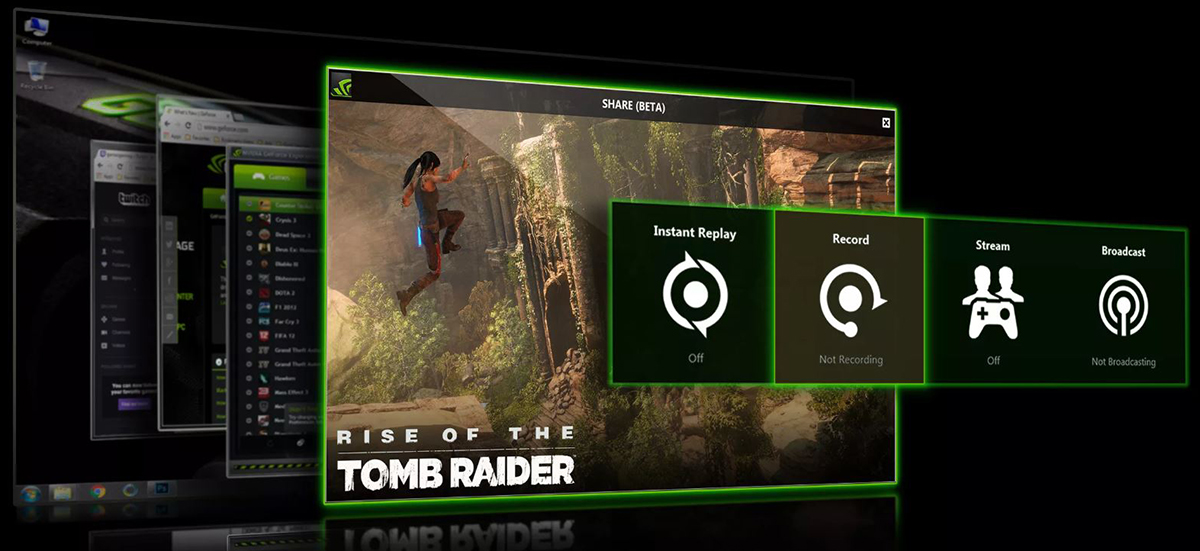

Para abrir o gravador da NVIDIA (NVIDIA ShadowPlay), pressione o atalho
Alt + Z para abrir o overlay. Se precisar iniciar uma gravação diretamente, use o atalho Alt + F9. Certifique-se de que o GeForce Experience esteja instalado e com o Shadowplay ativado nas configurações do overlay.
Abrir o overlay e configurações
Pressione Alt + Z para abrir o overlay do GeForce Experience. A partir dele, você pode acessar as configurações para ativar o gravador e definir preferências.
Iniciar gravação
Use o atalho Alt + F9 para começar ou parar a gravação de vídeo.
Você pode fazer capturas de tela pressionando Alt + F1.
Se o gravador não estiver funcionando
Certifique-se de que o GeForce Experience está instalado e aberto.
Verifique se a opção de gravação está ativada nas configurações do overlay (Alt + Z), como descrito em este post do Reddit.
Verifique se o atalho padrão não foi alterado nas configurações do overlay.
Como posso abrir o Painel de Controlo da Nvidia?
Para abrir o Painel de Controlo da Nvidia,
clique com o botão direito do rato na área de trabalho e selecione “Painel de Controlo da NVIDIA”. Em algumas versões do Windows 11, pode ser necessário clicar em “Mostrar mais opções” para ver essa opção. Outra forma de abrir o programa é através do menu Iniciar.
Outros métodos para abrir o Painel de Controlo da Nvidia
Menu Iniciar: Clique no ícone do Windows no menu Iniciar e procure pelo “Painel de Controlo da NVIDIA”.
Barra de Tarefas: O ícone pode estar na barra de tarefas, dependendo da sua configuração.
Atalho (pode variar): Alguns drivers mais recentes podem ter um atalho diferente, como Alt + Z para abrir o painel de desempenho no GeForce Experience.
Onde ver as gravações da Nvidia?
Você pode ver suas gravações do
GeForce Experience (que substituiu o Shadowplay) através da sobreposição pressionando Alt + Z e indo em “Galeria” ou “Gravações”. Caso não encontre os vídeos, eles geralmente são salvos em uma pasta específica, que pode ser configurada nas “Configurações” dentro da própria sobreposição.
Como encontrar suas gravações
Como abrir o atalho da Nvidia?
Para abrir o atalho da Nvidia,
pressione Alt + Z para abrir a sobreposição do GeForce Experience, que permite controlar a gravação, transmissão e outros recursos. Você também pode acessar o Painel de Controle da NVIDIA clicando com o botão direito do mouse na área de trabalho e selecionando a opção, ou buscando por “NVIDIA Control Panel” no menu Iniciar.
Atalhos comuns:
Alt + Z: Abre a sobreposição (overlay) do GeForce Experience.
Alt + F9: Inicia/para a gravação de tela com o ShadowPlay.
Alt + F10: Grava os últimos 30 segundos do jogo (requer configuração prévia).
Alt + R: Alterna a exibição das métricas de desempenho (recurso beta).
Para acessar o Painel de Controle da NVIDIA:
Método 1: Clique com o botão direito do mouse em qualquer lugar da área de trabalho e selecione “Painel de controle NVIDIA”.
Método 2: Clique no botão Iniciar do Windows e digite “Painel de Controle da NVIDIA” para abri-lo.
Se o Alt+Z não estiver funcionando:
Abra o aplicativo NVIDIA e vá em Configurações > Sobreposição no jogo para verificar se a sobreposição está ativada e os atalhos estão configurados corretamente, conforme mencionado em esta postagem do Reddit.
Você pode ter um conflito de atalho com outro programa. Tente redefinir ou alterar o atalho do GeForce Experience nas configurações, como sugerido em outra postagem do Reddit.
Qual tecla abre o painel da Nvidia?
A tecla que abre o painel da NVIDIA é
Alt + Z para o overlay do Geforce Experience (como a gravação e as configurações de sobreposição). Para abrir o Painel de Controle da NVIDIA, você também pode clicar com o botão direito do mouse na área de trabalho e selecionar “Painel de controle da NVIDIA”.
Para o overlay do Geforce Experience: Pressione Alt + Z.
Para o Painel de Controle da NVIDIA: Clique com o botão direito do mouse na área de trabalho e selecione “Painel de controle da NVIDIA”.
