
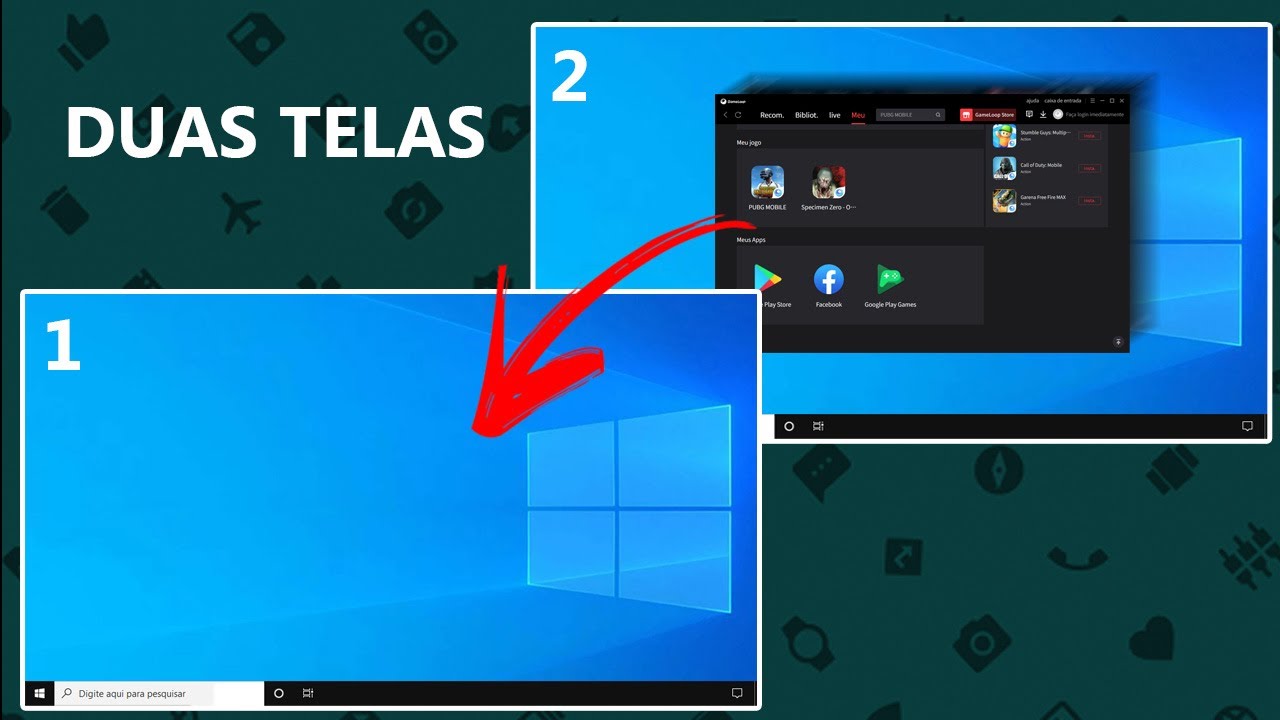

Para abrir outra tela no PC, você pode usar a combinação de teclas Windows + P e escolher entre “Duplicar” ou “Estender”, ou conectar um monitor externo via cabo e usar as configurações de exibição para configurá-lo. Se o objetivo for ter mais espaço para aplicativos, você também pode criar uma “nova área de trabalho virtual” pressionando Windows + Tab e clicando em “Nova área de trabalho”.
Usando um segundo monitor físico
Duplicar: Mostra a mesma imagem nas duas telas.
Estender: Expande a área de trabalho para o segundo monitor, permitindo que você mova janelas entre as telas.
Duas opções: Permite escolher qual tela irá exibir o conteúdo.
Criando áreas de trabalho virtuais
Como abrir a segunda tela do PC?
Para abrir a segunda tela do PC, você pode usar o atalho Windows + P e selecionar “Duplicar” ou “Estender” a tela. Se a segunda tela não for detectada automaticamente, clique com o botão direito na área de trabalho, vá em “Configurações de exibição” e clique em “Detectar” em “Múltiplas telas”.
Configurar e usar a segunda tela
Duplicar: Mostra a mesma imagem em ambas as telas.
Estender: Usa a segunda tela como uma extensão da área de trabalho, permitindo que você arraste janelas para ela.
Somente segunda tela: Desliga a tela principal do PC, usando apenas o monitor externo.
Dicas adicionais
Mover janelas para a segunda tela: Depois de configurar a segunda tela, você pode arrastar janelas para ela, ou usar o atalho Shift + Tecla do Windows + Seta (para a direita ou esquerda) para mover a janela ativa para o monitor ao lado.
Conexão física: Certifique-se de que o cabo (como HDMI) está corretamente conectado entre o computador e o monitor. Se necessário, verifique as especificações do seu computador para garantir que ele suporta monitores externos.
Qual o atalho para abrir duas telas no PC?
O atalho para configurar duas telas (ou modos de projeção) no Windows é
Windows + P. Este atalho abre o menu “Projetar”, onde você pode escolher entre duplicar a tela, estender a área de trabalho ou exibir apenas em um dos monitores. Para mover uma janela já aberta entre as telas, use Windows + Shift + Seta (para a esquerda ou direita).
Para configurar a projeção de tela
Duplicar: Exibe o mesmo conteúdo em ambos os monitores.
Estender: Dobra sua área de trabalho para que você possa usar os dois monitores como um espaço contínuo.
Exibir somente em 1: Desativa um dos monitores.
Para dividir a tela ou mover janelas
Dividir a tela em partes:
Selecione uma janela e pressione Windows + ← (seta para a esquerda) ou Windows + → (seta para a direita) para fixá-la em um lado da tela.
Abra outra janela e repita o processo para fixá-la no outro lado.
Mover uma janela para o outro monitor:
Com a janela selecionada, pressione Windows + Shift + ← ou Windows + Shift + → para movê-la instantaneamente para o monitor adjacente.
Selecione uma janela e pressione Windows + ← (seta para a esquerda) ou Windows + → (seta para a direita) para fixá-la em um lado da tela.
Abra outra janela e repita o processo para fixá-la no outro lado.
Com a janela selecionada, pressione Windows + Shift + ← ou Windows + Shift + → para movê-la instantaneamente para o monitor adjacente.
Como posso abrir duas telas no meu PC?
Para abrir duas telas no PC, conecte fisicamente o segundo monitor ao seu computador usando os cabos e portas apropriados, como HDMI, DisplayPort ou USB-C. Em seguida, use as configurações do Windows para estender ou duplicar a área de trabalho. Você pode fazer isso clicando com o botão direito na área de trabalho, selecionando “Configurações de Exibição”, e escolhendo a opção de múltiplas telas desejada na seção “Vários monitores”. Uma maneira rápida de ajustar as configurações é pressionar a tecla Windows + P.
Conectando os monitores
Conecte o cabo: Use o cabo compatível (HDMI, DisplayPort, DVI, USB-C) para ligar o segundo monitor ao seu computador. A maioria dos computadores modernos tem várias saídas na placa de vídeo ou na placa-mãe.
Ligue o monitor: Conecte o segundo monitor à tomada e ligue-o. Se for uma TV, pode ser necessário selecionar a fonte de entrada correta.
Configurando o Windows
Método 1: Usando o atalho de teclado
Pressione a tecla Windows + P ao mesmo tempo.
Um menu aparecerá no lado direito da tela.
Selecione Duplicar (para exibir a mesma imagem nos dois monitores) ou Estender (para estender sua área de trabalho e usá-la em dois monitores).
Método 2: Através das configurações
Clique com o botão direito em um espaço vazio da área de trabalho e selecione Configurações de Exibição (ou “Configurações” > “Sistema” > “Exibição”).
Role para baixo até a seção Vários monitores.
No menu suspenso, escolha entre Estender essas exibições, Duplicar estas exibições ou outras opções.
Ajuste a posição dos monitores arrastando-os na tela para que correspondam à sua configuração física.
Pressione a tecla Windows + P ao mesmo tempo.
Um menu aparecerá no lado direito da tela.
Selecione Duplicar (para exibir a mesma imagem nos dois monitores) ou Estender (para estender sua área de trabalho e usá-la em dois monitores).
Clique com o botão direito em um espaço vazio da área de trabalho e selecione Configurações de Exibição (ou “Configurações” > “Sistema” > “Exibição”).
Role para baixo até a seção Vários monitores.
No menu suspenso, escolha entre Estender essas exibições, Duplicar estas exibições ou outras opções.
Ajuste a posição dos monitores arrastando-os na tela para que correspondam à sua configuração física.
Dicas adicionais
Tornar o monitor principal: Nas Configurações de Exibição, clique no número do monitor que você deseja que seja o principal e marque a caixa “Tornar este meu vídeo principal”.
Usar um notebook como segundo monitor: É possível usar um notebook como segundo monitor conectando-o sem fio ao seu PC principal. Para isso, pode ser necessário instalar um recurso chamado “Projeção para este computador” nas configurações do seu notebook e depois se conectar a partir do PC principal.
