
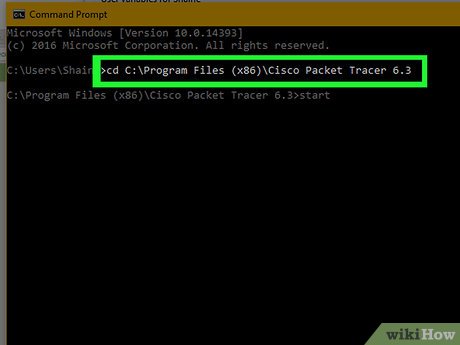

como abrir um programa pelo cmd
Para abrir um programa pelo CMD, primeiro abra o Prompt de Comando, digite start seguido de um espaço e, em seguida, digite o nome do programa (como notepad.exe ou calc.exe ) e pressione Enter. Se o programa não estiver no PATH do sistema, você precisará usar o comando start junto com o caminho completo do arquivo executável, por exemplo: start “C:CaminhoCompletodoprograma.exe” .
Método 1: Usando o caminho completo
Abra o Prompt de Comando: Pressione Windows + R , digite cmd e clique em OK. Use o comando start : Digite start (incluindo o espaço após start ). Adicione o caminho completo: Digite o caminho completo para o arquivo executável do programa, entre aspas se houver espaços. Exemplo: start “C:Program FilesMeuProgramaprograma.exe” Pressione Enter para executar o programa.
Exemplo: start “C:Program FilesMeuProgramaprograma.exe”
Método 2: Usando apenas o nome do programa
Abra o Prompt de Comando: Pressione Windows + R , digite cmd e clique em OK. Navegue até a pasta (opcional): Se o programa estiver em uma pasta específica, você pode navegar até lá usando o comando cd . Por exemplo, para ir para a pasta C:Windows , digite cd C:Windows e pressione Enter. Digite start seguido do nome do programa: Digite start (com o espaço) seguido do nome do arquivo executável do programa. Exemplo: start notepad.exe Pressione Enter para abrir o programa.
Exemplo: start notepad.exe
Como abrir um arquivo pelo cmd?
Para abrir um arquivo pelo CMD, use o comando start seguido do nome do arquivo, ou, para exibir o conteúdo de um arquivo de texto, use o comando type seguido do nome do arquivo. Você também pode abrir o CMD diretamente em uma pasta específica digitando cmd na barra de endereços do Explorador de Arquivos.
Abrir um arquivo com seu programa padrão
Abra o Prompt de Comando (pesquise por “cmd” ou pressione Win + R e digite cmd ). Navegue até a pasta onde o arquivo está usando o comando cd , por exemplo, cd C:Documentos . Digite start seguido do nome do arquivo e pressione Enter . Por exemplo: start meu_documento.docx .
Exibir o conteúdo de um arquivo de texto
Abra o Prompt de Comando e navegue até a pasta do arquivo. Use o comando type seguido pelo nome do arquivo e pressione Enter . Por exemplo: type meu_arquivo.txt .
Abrir o CMD em uma pasta específica
No Explorador de Arquivos, navegue até a pasta onde o arquivo está localizado. Clique na barra de endereços, digite cmd e pressione Enter . Uma nova janela do Prompt de Comando será aberta diretamente nessa pasta.
Como iniciar um serviço pelo cmd?
Para iniciar um serviço pelo Prompt de Comando, use o comando net start “nome do serviço” ou, em uma execução mais avançada, utilize o PowerShell com o comando Start-Service -Name “nome do serviço” . Você também pode usar o comando sc start para ter mais controle, mas lembre-se de que, para a maioria dos serviços, você precisará executar o prompt como administrador.
Usando o Prompt de Comando (cmd)
Abra o Prompt de Comando como Administrador: Pressione a tecla do Windows, digite cmd , clique com o botão direito em “Prompt de Comando” e selecione “Executar como administrador”. Use o comando net start : Digite net start seguido do nome exato do serviço entre aspas e pressione Enter. Exemplo: net start “Serviço de Firewall” . Alternativa (com sc ): Use o comando sc start seguido do nome do serviço. Exemplo: sc start “Serviço de Firewall” .
Exemplo: net start “Serviço de Firewall” .
Exemplo: sc start “Serviço de Firewall” .
Usando o PowerShell
Abra o PowerShell como Administrador: Pressione a tecla do Windows, digite powershell , clique com o botão direito em “Windows PowerShell” e selecione “Executar como administrador”. Use o comando Start-Service : Digite Start-Service -Name seguido do nome do serviço entre aspas e pressione Enter. Exemplo: Start-Service -Name “Serviço de Firewall” . Para listar serviços: Se não tiver certeza do nome do serviço, você pode listá-los com o comando Get-Service antes de iniciar um.
Exemplo: Start-Service -Name “Serviço de Firewall” .
Como forçar a execução de um programa pelo cmd?
Para forçar a execução de um programa no CMD, você pode usar o comando taskkill com o parâmetro /f para encerrar o processo de forma forçada, ou simplesmente executar o programa digitando seu nome (ou caminho completo) seguido de start para abri-lo. A escolha do comando depende se você quer iniciar ou encerrar um programa.
Para executar um programa (iniciar):
Abra o Prompt de Comando. Digite start seguido do nome do executável do programa (por exemplo, start notepad.exe ) e pressione Enter. Se o programa estiver em um diretório diferente, você precisará especificar o caminho completo do executável.
Para forçar o encerramento de um programa:
Abra o Prompt de Comando (como administrador para garantir que você tenha as permissões necessárias). Digite o comando taskkill /f /im nome-do-programa.exe e pressione Enter. Substitua nome-do-programa.exe pelo nome exato do executável do programa que você deseja fechar. Alternativamente, você pode usar o comando tskill seguido do nome do processo, embora o taskkill seja geralmente preferível.
